Друзья уже в голосовом чате, ты запускаешь знакомую игру, и тут Windows зависает. Перезагружаешь компьютер, смотришь, как ползут проценты обновления, и начинаешь присматриваться к дистрибутивам Linux для игр.
Хочется самому выбирать, когда обновляться. А если на следующий вечер друзья снова позовут в ту же игру, а ты все еще будешь разбираться с драйверами и терминалом?
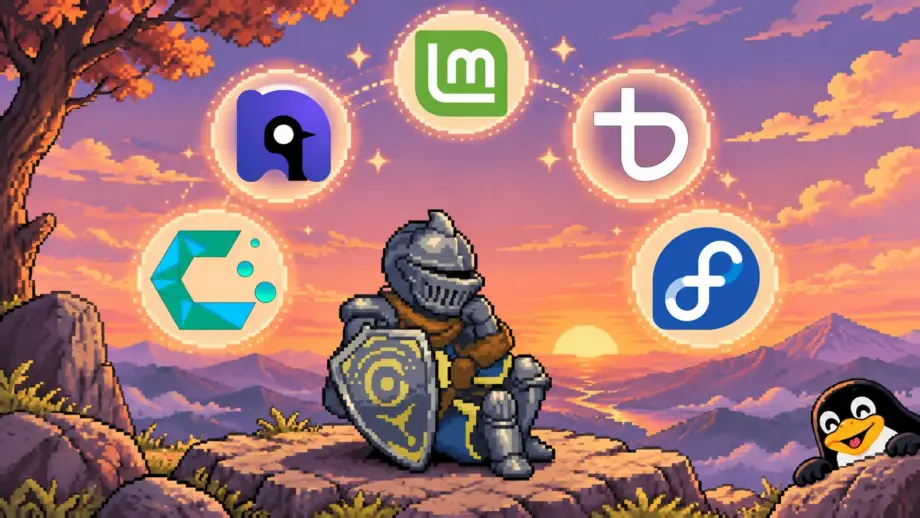
У меня к каждому дистрибутиву три вопроса. Запустятся ли твои привычные игры, будет ли работать твое железо и сколько времени уйдет на настройку после установки?
Что подойдет под твои игры и железо
| Дистрибутив | Для чего подойдет | Что учесть | Оценка |
|---|---|---|---|
| Nobara | ПК для игр и записи видео с частью готовых настроек | У проекта свой инструмент обновления | ★★★★★ 5/5 |
| Bazzite | Портативка или ПК у телевизора с управлением геймпадом | Режим Steam Gaming Mode зависит от образа и железа | ★★★★☆ 4/5 |
| Linux Mint Cinnamon | Первый Linux на ПК с привычным рабочим столом | Steam и нужный драйвер устанавливаешь сам | ★★★★☆ 4/5 |
| Fedora KDE Plasma Desktop | Один ПК для игр и работы с гибкой настройкой интерфейса | Steam и часть драйверов могут потребовать отдельного источника пакетов | ★★★★☆ 4/5 |
| CachyOS | ПК, на котором хочется пробовать разные ядра и настройки | Обновления выходят непрерывно. Эффект оптимизаций зависит от игры и железа | ★★★☆☆ 3/5 |
Звезды в таблице показывают, насколько удобно перейти с Windows по этим трем критериям. FPS я при этом не учитываю.
Как ChatGPT и Claude упрощают переход с Windows
Когда Steam выдает ошибку на новой системе, бывает непонятно даже, что искать. ChatGPT и Claude помогут начать разбор прямо с сообщения об ошибке или с того, что ты заметил в игре, например если игра выбрала не ту видеокарту. По ходу можно уточнять незнакомые термины и команды, чтобы быстрее освоиться и вернуться к игре.
Допустим, игра из Steam запускается на встроенной графике, хотя в ноутбуке есть отдельная видеокарта. Такую проблему проще разобрать, если сразу рассказать, по каким признакам ты ее заметил, и указать версию дистрибутива и модели обеих видеокарт, если они тебе известны. К описанию можно приложить несколько строк журнала без личных данных. Для начала подойдут проверки, которые ничего не меняют в системе. Если модель предложит команду для терминала, сначала стоит понять, что она делает и какие файлы или настройки может изменить, а затем сверить шаги с документацией своего дистрибутива, особенно если дело дошло до установки драйвера.
Чем эти пять дистрибутивов отличаются в играх
Nobara с готовыми настройками для игр
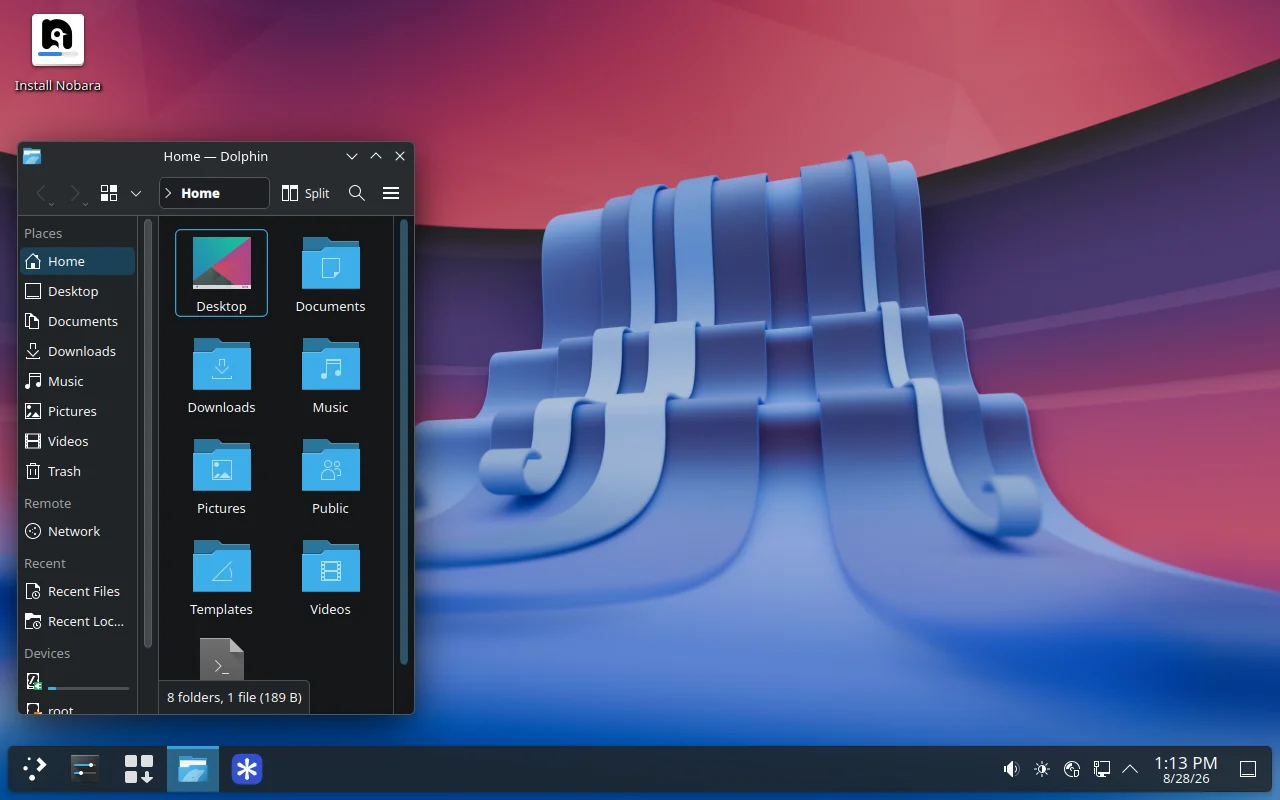
Я постоянно пользуюсь Nobara. Это дистрибутив на основе Fedora, который развивает независимая команда. В Nobara Official 44 уже есть Steam и OBS Studio, а команда заранее подготовила зависимости Wine и сторонние репозитории. Дополнительные кодеки можно поставить через штатный мастер. Все это пригодится, когда хочется за один вечер и поиграть, и записать пару боев, не тратя полвечера на поиск пакетов.
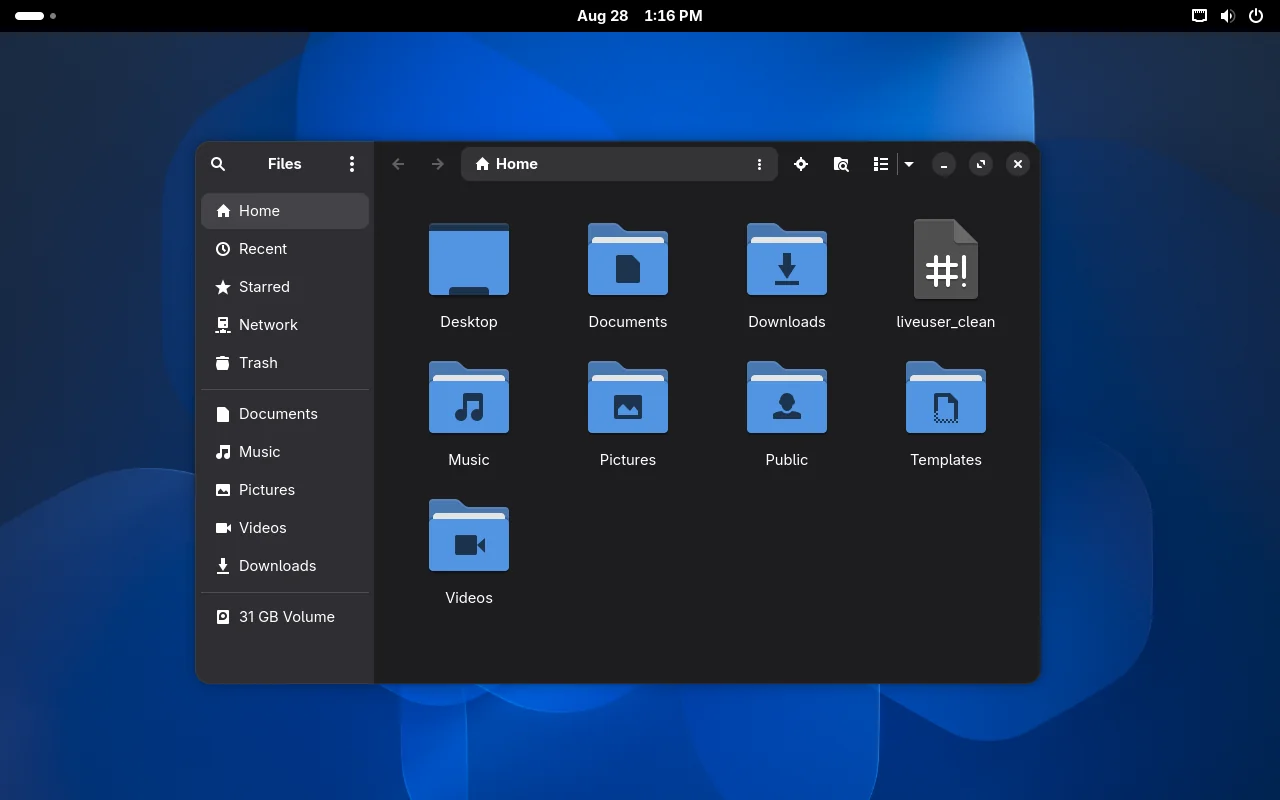
Во многих дистрибутивах Linux ты сам выбираешь, когда обновлять систему и перезагружать компьютер. В Nobara лучше пользоваться штатным средством обновления. Оно учитывает изменения в репозиториях и приводит установленные пакеты в соответствие с ними. Если после обновления что-то сломалось, начинать разбираться проще по документации Nobara, где эти отличия уже учтены.
Если хочешь оставить Windows и Nobara на одном ПК, вопрос с Secure Boot стоит решить заранее. Nobara рекомендует отключить его перед запуском установщика, а Windows на том же компьютере может от него зависеть.
Когда система уже установлена, можно проверить, как OBS Studio пишет игру в сеансе Wayland. В OBS для этого подойдет источник «Захват окна (PipeWire)». В нем можно выбрать окно игры и записать короткий фрагмент, по которому сразу будет понятно, попали ли в файл картинка и звук.
Основные функции
- В приветственном приложении можно поставить мультимедийные кодеки и открыть «Менеджер драйверов».
- Зависимости Wine уже подготовлены на случай, если тебе понадобится отдельный Windows-лаунчер за пределами Steam.
- Штатное средство обновления приводит установленные пакеты в соответствие с репозиториями Nobara.
Плюсы и минусы
| Плюсы | Минусы |
|---|---|
| В Nobara Official 44 уже есть Steam и OBS Studio. | В инструкциях Fedora по обновлению напрямую через DNF могут отсутствовать шаги, которые выполняет средство обновления Nobara. |
| Драйвер NVIDIA можно выбрать в установщике того же образа, что подходит для AMD и Intel. | Для части старых видеокарт NVIDIA проект не поставляет проприетарный драйвер. |
| Можно выбрать редакцию с рабочим столом KDE Plasma или GNOME. | Перед установкой нужно отключить Secure Boot, от которого может зависеть Windows на том же ПК. |
Системные требования
Для обычного ПК с процессором Intel или AMD нужен образ x86-64 и флешка от 8 ГБ. Проект рекомендует загружать установщик в режиме UEFI с отключенным Secure Boot. В руководстве по разметке указан накопитель от 32 ГиБ, чтобы хватило места на систему и обновления. Под игры нужен отдельный запас, а если у тебя NVIDIA, до установки стоит сверить модель видеокарты со списком поддержки Nobara.
Примеры команд
nobara-sync cliзагружает через интернет системные обновления RPM-пакетов, включая пакеты приложений. Обычные обновления приложений могут установиться сразу. Когда дело доходит до ядра или перехода на новый выпуск, утилита готовит обновление к следующему перезапуску.- Если Steam видит установленный MangoHud, строка
mangohud %command%в параметрах запуска конкретной игры выводит поверх нее счетчик FPS. Нагрузку и температуры можно добавить в настройках MangoHud.
Bazzite для портативки и игр с дивана
Если ПК подключен к телевизору, библиотеку Steam хочется открывать прямо с дивана, не выпуская геймпад из рук. На это рассчитан образ Bazzite-Deck со Steam Gaming Mode. Это отдельный сеанс с управлением под геймпад, как на Steam Deck. А когда нужно открыть браузер или разобраться с папками модов, можно выйти на обычный рабочий стол.
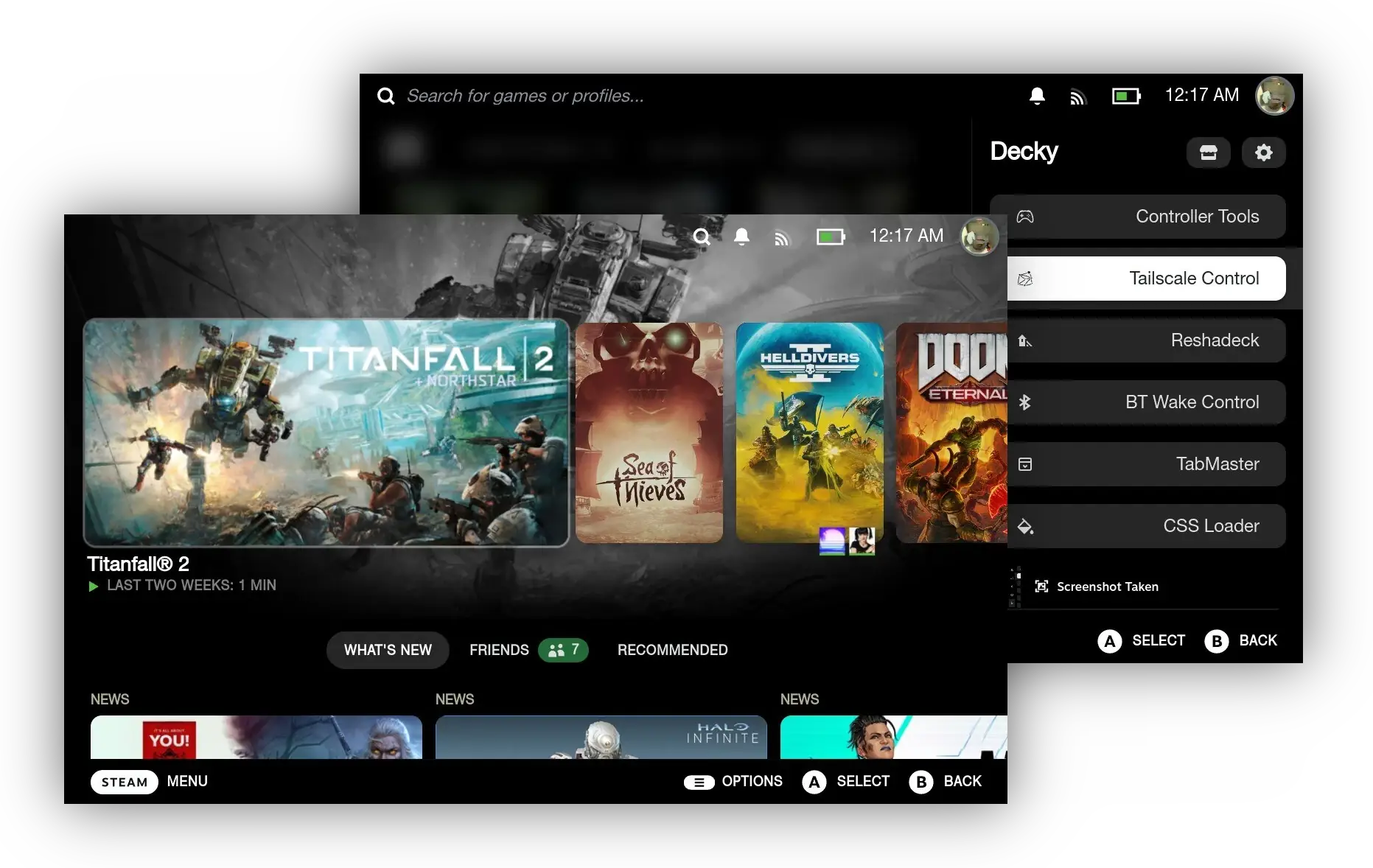
Нужный образ зависит от модели портативки или видеокарты. На портативке особенно важно знать, как работают сон, пробуждение, встроенные кнопки и регулировка мощности, если ты ей пользуешься. На ПК у телевизора работа Steam Gaming Mode тоже зависит от видеокарты. Совместимые образы для NVIDIA есть, хотя у Steam Gaming Mode на этих картах больше ограничений, чем на AMD. Тем, кто чаще сидит за рабочим столом, могут подойти настольные образы Bazzite со Steam.
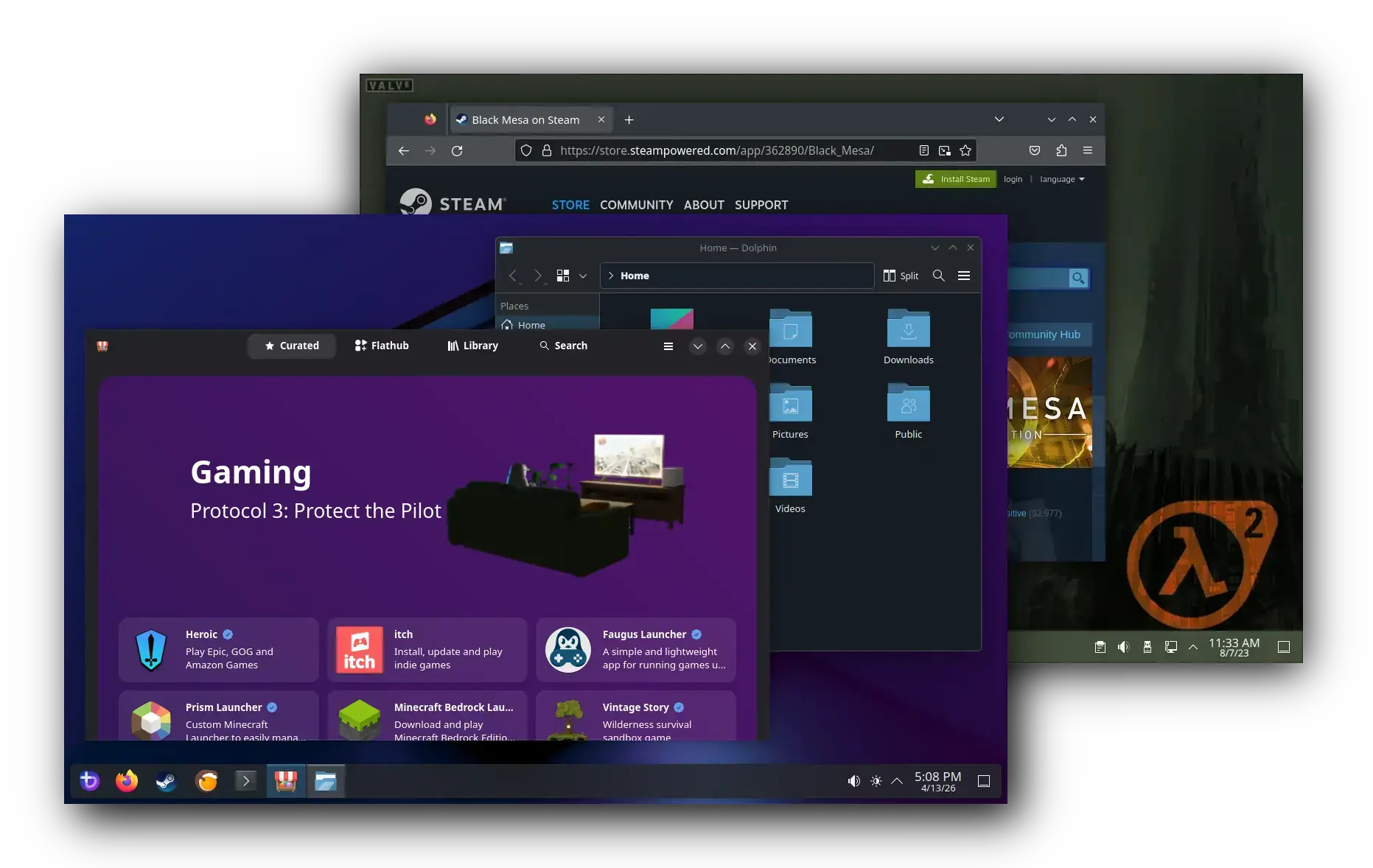
Bazzite основана на Fedora Atomic Desktop, поэтому система обновляется целым образом. Если после обновления возникнет сбой, можно загрузить предыдущую версию. Программы здесь тоже устанавливаются иначе, чем в обычной Fedora. Для большинства приложений проект рекомендует Flatpak, а порядок установки системных пакетов лучше сверить с документацией Bazzite.
Удобно ли прерывать игру и возвращаться к ней, проще всего проверить на самой портативке. Можно запустить знакомую игру в Steam Gaming Mode, отправить устройство в сон и посмотреть, вернулись ли звук и управление после пробуждения. От этого зависит, получится ли продолжить с того же места.
Основные функции
- На образах Bazzite-Deck в Steam Gaming Mode можно открыть библиотеку и запустить игру с геймпада.
- В режиме рабочего стола можно открыть обычные приложения и установить новые через Flatpak.
- Если сбой появился после обновления, можно загрузить предыдущий системный образ и посмотреть, повторится ли проблема.
Плюсы и минусы
| Плюсы | Минусы |
|---|---|
| В Steam Gaming Mode игры и настройки под рукой, даже если у телевизора нет клавиатуры. | Сон, кнопки и управление питанием зависят от модели портативки. |
| Предыдущий системный образ остается доступным для загрузки после обновления. | Версия графического драйвера привязана к образу, поэтому отдельно выбрать ее нельзя. |
| Для модов, файлов и браузера есть отдельный сеанс рабочего стола. | Проект не поддерживает запуск игр с NTFS. Для библиотеки, которая осталась на диске Windows, понадобится раздел Btrfs или ext4. |
Системные требования
Для Bazzite нужен 64-битный процессор x86 с четырьмя ядрами от 2 ГГц, 8 ГБ оперативной памяти и видеокарта с поддержкой Vulkan 1.3 или новее. Система загружается в режиме UEFI с разметкой GPT. На внутреннем SSD нужно от 50 ГБ свободного места, хотя проект рекомендует 120 ГБ. Даже при выполнении этих требований для Steam Gaming Mode стоит отдельно сверить модель видеокарты или портативки.
Примеры команд
ujust updateчерез интернет обновляет систему, приложения Flatpak и поддерживаемые контейнеры. Устройство загружается с новым системным образом после перезапуска.rpm-ostree statusпоказывает установленные системные образы. В списке видно, какой из них загружен сейчас и есть ли еще один, который можно выбрать при перезапуске.
Linux Mint Cinnamon для первого перехода с Windows
Когда пересаживаешься с Windows, в Cinnamon легко сориентироваться. Меню приложений и панель задач там, где ты их ожидаешь, а окнами и файлами можно управлять привычным способом. Чтобы примериться к интерфейсу и проверить Wi-Fi, звук и экран, хватит запуска с флешки. Игровую производительность лучше оценивать уже после установки.
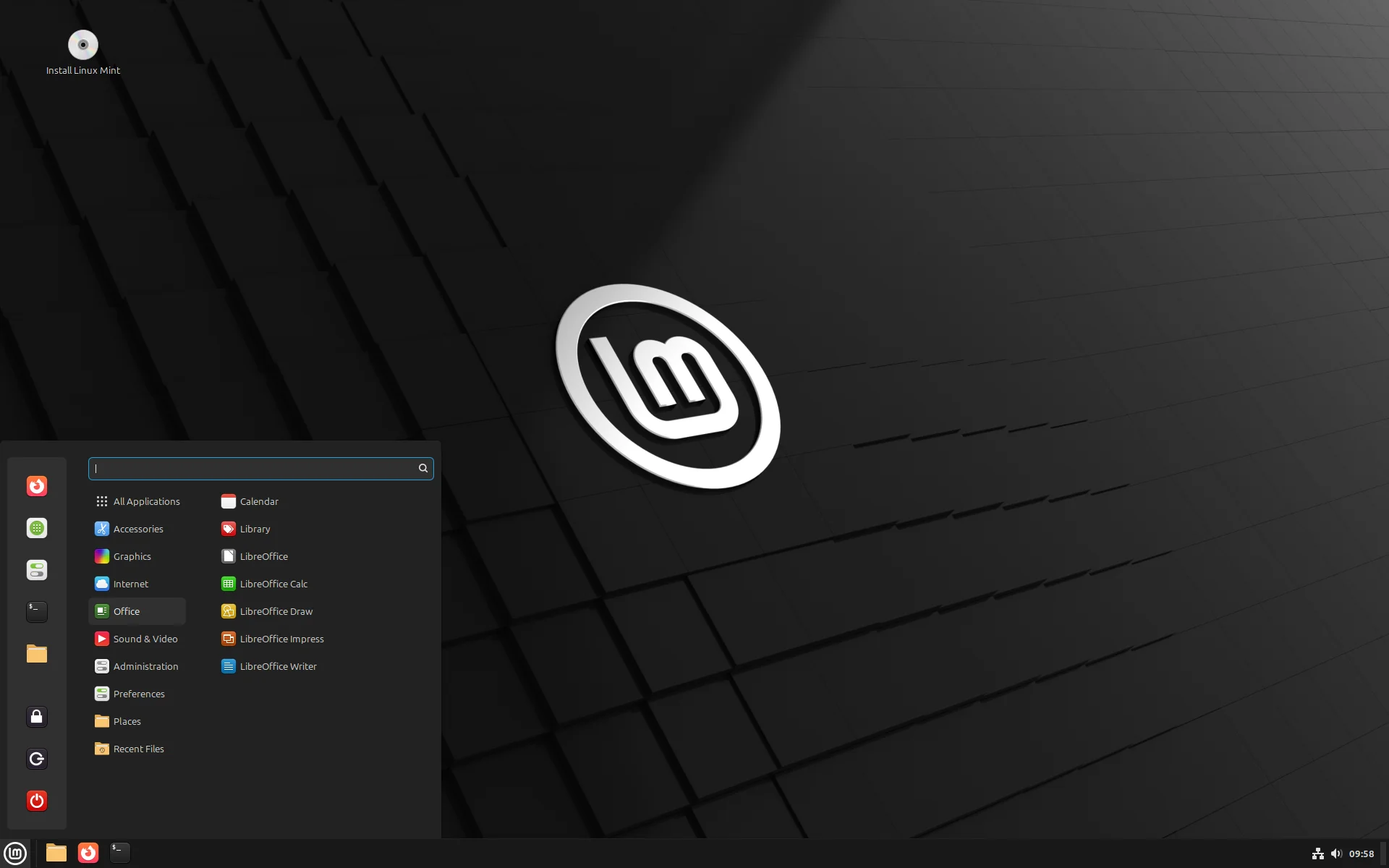
Mint удобно выбрать для ПК, где в течение дня нужны и игры, и браузер, и рабочие приложения, а привычный рабочий стол нужен чаще, чем меню под геймпад. Steam здесь ставится отдельно, а подходящий драйвер при необходимости можно выбрать в «Менеджере драйверов». Если видеокарта совсем новая, стоит заранее сверить, поддерживает ли ее версия драйвера в выбранном выпуске.
На общем домашнем ПК Mint удобно проверять за привычными делами. Можно открыть браузер, проверить звук в голосовом чате, а после установки Steam закрепить его на панели. В знакомом интерфейсе быстрее замечаешь то, что и правда мешает переехать с Windows, например если система по умолчанию выбрала другой микрофон.
Основные функции
- В Cinnamon можно закрепить нужные приложения на панели и переключаться между задачами через меню и список окон.
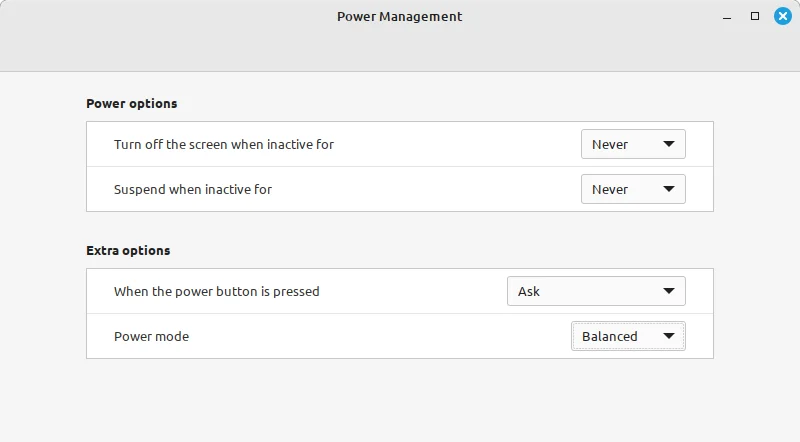
- В «Менеджере драйверов» видно, какие дополнительные драйверы доступны и какой из них можно установить.
- Timeshift создает снимки системы, к которым можно вернуться после неудачного изменения.
Плюсы и минусы
| Плюсы | Минусы |
|---|---|
| Снимок Timeshift помогает вернуть систему в рабочее состояние после неудачного обновления. | Личные файлы по умолчанию в снимок не входят, поэтому для сохранений нужна отдельная копия. |
| Для драйверов и обновлений есть графические инструменты. | Steam ставится отдельно, а для новой видеокарты стоит проверить поддержку в выбранном выпуске. |
| У выпусков ветки 22.x длительный срок поддержки. | Готового сеанса наподобие Steam Gaming Mode в стандартной Cinnamon нет. |
Системные требования
У Linux Mint 22.3 Cinnamon есть 64-битный образ. В требованиях к выпуску указаны 2 ГБ оперативной памяти, 20 ГБ места на диске и разрешение 1024×768. Для обычной работы проект рекомендует 4 ГБ памяти и 100 ГБ на диске. Запас памяти и места на диске зависит от требований игр и размера библиотеки.
Примеры команд
mintupdate-cli listпоказывает доступные обновления пакетов по локальному списку. Если список давно не обновлялся, его можно освежить в «Менеджере обновлений».- С установленным пакетом inxi команда
inxi -Gвыводит сведения о видеокартах и драйверах. Так можно узнать, распознала ли Mint обе видеокарты на ноутбуке.
Fedora KDE Plasma Desktop для игр и работы на одном ПК
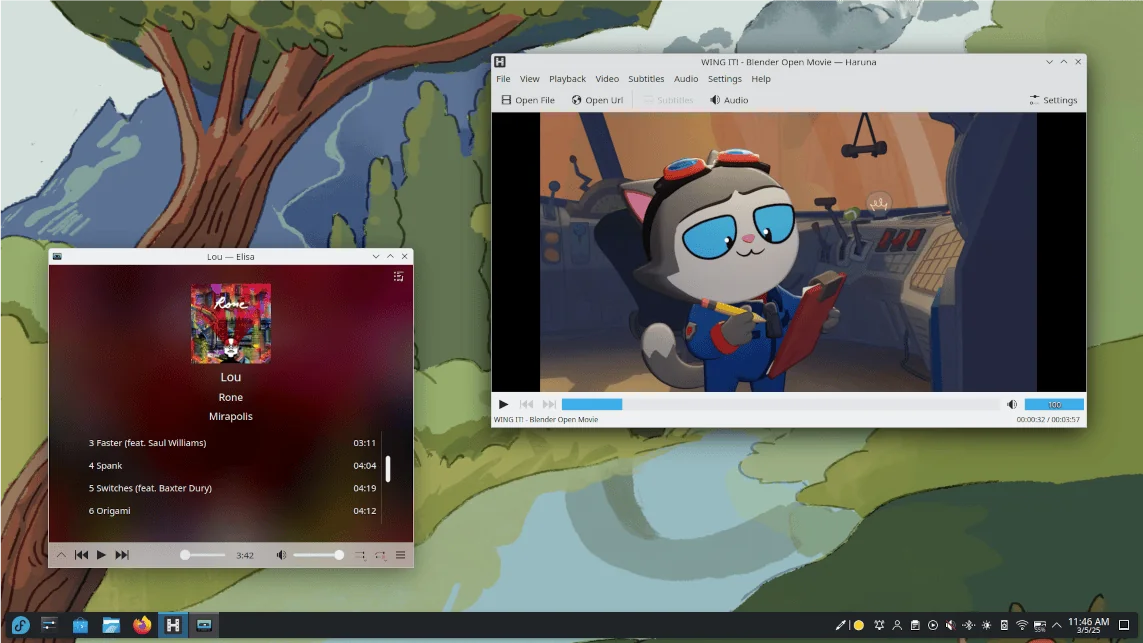
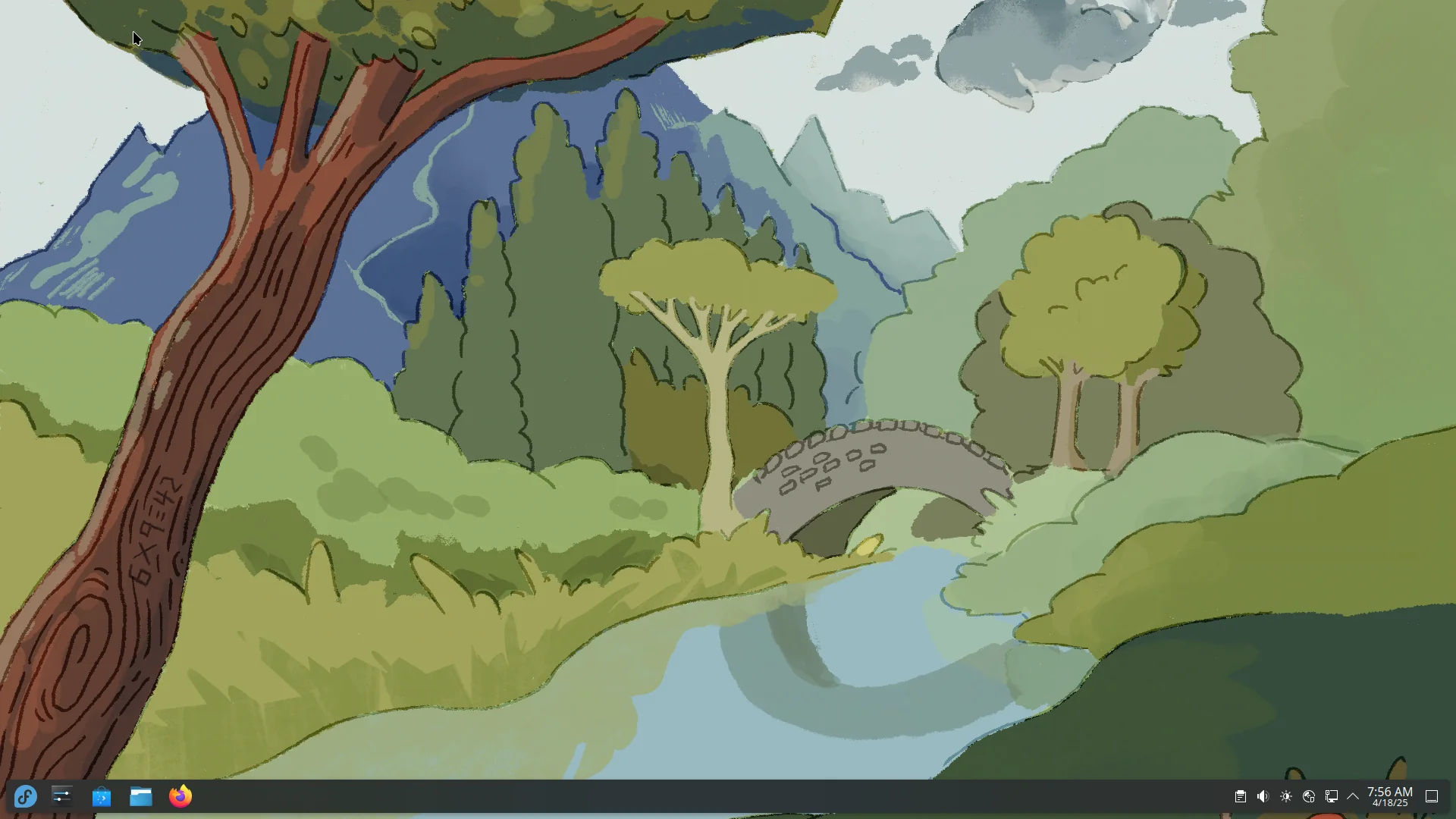
Fedora KDE Plasma Desktop подойдет, если за одним ПК ты и работаешь, и играешь. В KDE Plasma можно настроить рабочие пространства, панели и правила для окон, чтобы удобнее было держать открытыми браузер, чат и рабочие приложения, особенно на нескольких мониторах. А если у тебя новая видеокарта, пригодятся свежие версии ядра и графических библиотек, которые поставляет Fedora.
Набор программ для игр тоже собираешь под себя. Steam ставится отдельно, а нужен ли отдельный драйвер, стоит проверить для своей видеокарты. Остальные программы можно добавлять по мере надобности. Пока выпуск поддерживается, достаточно обновлять пакеты. Когда его срок поддержки подходит к концу, придется перейти на новый. Если часть работы с игровой настройкой хочется пропустить, можно начать с Nobara.
Пользу от гибких настроек видно на ПК с двумя мониторами. Скажем, игра идет на одном экране, а браузер и чат остаются на втором. В KDE Plasma можно задать правило, чтобы окно чата при каждом запуске открывалось на нужном мониторе. Так проще переключаться на рабочий стол между матчами, если играешь в оконном режиме.
Основные функции
- Настройки KDE Plasma позволяют менять панели, рабочие столы и правила размещения окон.
- Ядро и графические библиотеки обновляются вместе с пакетами Fedora.
- Приложения можно искать и обновлять в KDE Discover, а для работы с системными пакетами из терминала есть DNF.
Плюсы и минусы
| Плюсы | Минусы |
|---|---|
| Гибкие настройки окон и панелей пригодятся при работе с несколькими мониторами. | На настройку рабочего стола под свои задачи может уйти время. |
| Свежие версии ядра и графических библиотек полезны на новом железе. | Поддержку конкретной видеокарты все равно нужно сверять, а для части драйверов нужен отдельный источник пакетов. |
| Состав игрового окружения выбираешь сам. | Steam нужно установить отдельно, а по окончании поддержки выпуска придется перейти на новый. |
Системные требования
Для обычного ПК с процессором Intel или AMD нужен образ x86-64. Для большинства редакций Fedora предлагает ориентироваться на 4 ГБ оперативной памяти и 40 ГБ места на диске. Играм и другим программам может понадобиться больше памяти и места.
Примеры команд
- Когда система видит видеокарту, а игра через Proton не запускается, полезно сверить список видеокарт, доступных через Vulkan. Его вместе со сведениями о картах выводит
vulkaninfo --summary. Для команды нужен пакет vulkan-tools. sudo dnf upgrade --refreshобновляет сведения из репозиториев и предлагает установить обновления пакетов текущего выпуска Fedora. Для этого нужен интернет, а перед подтверждением установки можно просмотреть список пакетов.
CachyOS для тех, кто любит настраивать систему
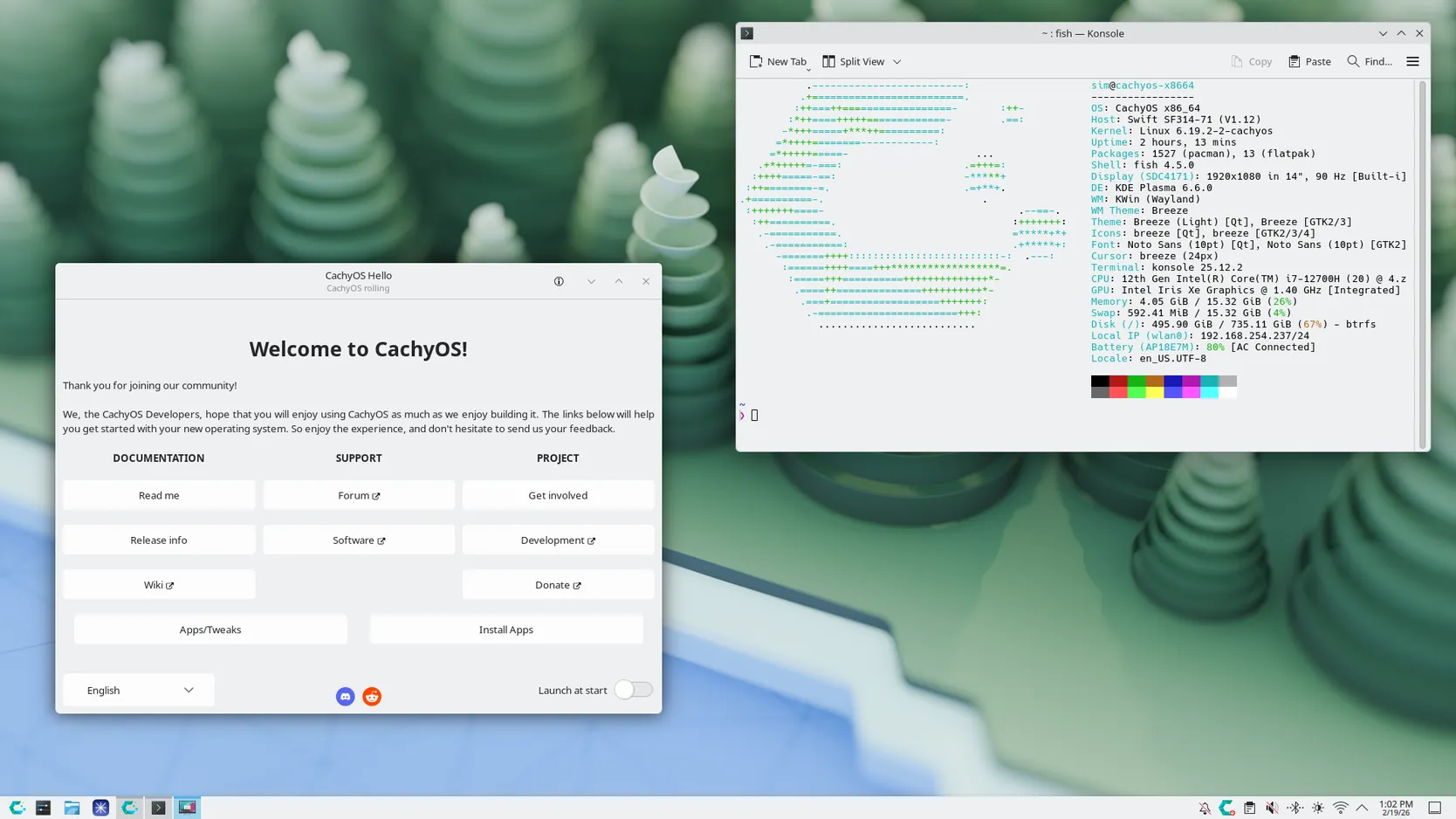
В CachyOS есть смысл заглянуть, если тебе интересно самому выяснить, что меняется после замены ядра или графического драйвера. Это дистрибутив на базе Arch Linux со своими вариантами ядер под разное железо и пакетами, оптимизированными под процессоры с разными наборами инструкций, например с поддержкой x86-64-v3. При этом начальную настройку игр можно упростить. CachyOS Hello позволяет за один раз поставить игровые зависимости и приложения, включая Steam, Heroic и Lutris.
Пакеты в CachyOS обновляются постоянно по модели rolling release. Если после обновления начнутся сбои, иногда придется самому выяснять, какой компонент их вызвал. А сколько кадров даст конкретная игра на твоем ПК, из списка оптимизаций заранее не узнаешь.
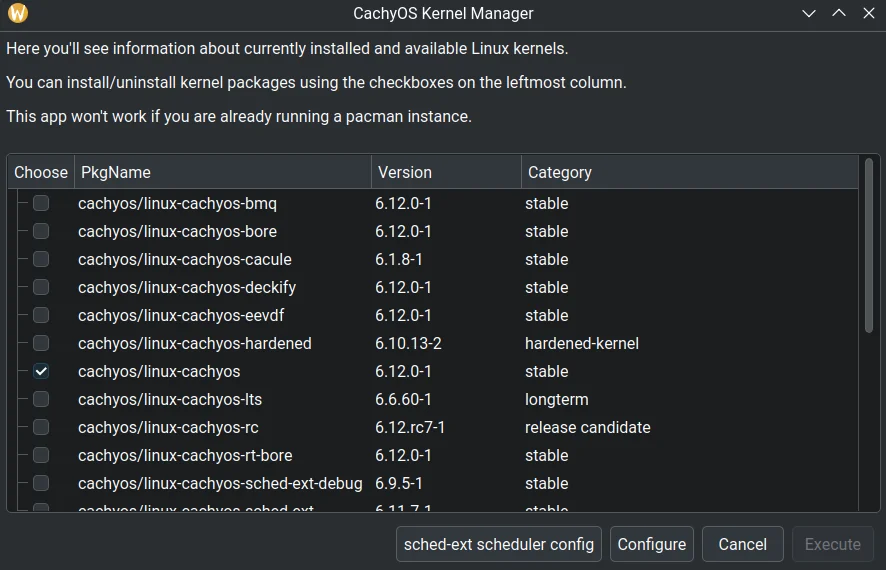
Сравнивать ядра удобнее, когда рабочее остается на месте. Второе можно добавить через CachyOS Kernel Manager, а затем запустить одну и ту же сцену на обоих ядрах с одинаковым разрешением и настройками графики. Тогда проще заметить именно ту разницу, которую ты ищешь, например в плавности движения камеры.
Основные функции
- CachyOS Kernel Manager помогает установить другое ядро рядом с текущим.
- В оптимизированных репозиториях есть пакеты, собранные с учетом возможностей разных процессоров.
- CachyOS Hello ставит игровой набор с библиотеками и лаунчерами. В него также входят MangoHud и GOverlay.
Плюсы и минусы
| Плюсы | Минусы |
|---|---|
| Можно держать несколько ядер и сравнивать их на одном ПК. | Системные обновления приходят непрерывно, и причину сбоя иногда приходится искать самостоятельно. |
| CachyOS Hello позволяет поставить библиотеки и лаунчеры за один заход. | Для установки самой системы нужно стабильное подключение к интернету. |
| Есть сборки пакетов под возможности современных процессоров. | Прирост зависит от игры и железа, поэтому его имеет смысл проверять на своих настройках. |
Системные требования
Для установки CachyOS нужно минимум 3 ГБ оперативной памяти, 30 ГБ места на HDD или SSD и стабильное подключение к интернету. Проект рекомендует 8 ГБ памяти, 50 ГБ на SSD или NVMe, процессор с поддержкой x86-64-v3 и интернет от 50 Мбит/с. Место под библиотеку игр стоит заложить отдельно.
Примеры команд
- По выводу
pacman -Q cachyos-gaming-meta cachyos-gaming-applicationsвидно, какие из двух игровых метапакетов уже стоят и каких они версий. Интернет для проверки не нужен. - Если установлен cachyos-settings, в параметры запуска игры в Steam можно добавить
game-performance %command%. На время игры команда включает доступный системе профиль производительности, при котором могут вырасти расход энергии и нагрев.
Что проверить до переезда на Linux
Понять, подойдет ли тебе выбранная система, проще на нескольких играх, ради которых ты вообще включаешь ПК. Для пробы хватит любимой игры с друзьями и той, что ты запускаешь с модами или через отдельный лаунчер. Так быстрее выяснится, что может помешать обычному вечеру, чем при обходе всей библиотеки по алфавиту.
- Сетевой режим. В Steam многие игры для Windows запускаются через Proton от Valve. Даже если главное меню открылось, матч может быть недоступен из-за античита. Easy Anti-Cheat и BattlEye могут работать с Proton, если разработчики конкретной игры предусмотрели поддержку. Если античит несовместим с Proton, смена дистрибутива сама по себе не поможет. По метке совместимости со Steam Deck можно прикинуть, чего ждать. Надежнее всего попробовать сыграть с друзьями в привычном режиме на своем ПК.
- Моды и отдельные лаунчеры. Для игры из другого магазина стоит проверить вход в лаунчер, а для сборки модов важно, чтобы работал менеджер и загружалось нужное сохранение. Если игра поддерживает Мастерскую Steam, проще начать с модов, которые ставятся по подписке. Например, в моем гайде по установке модов для Kenshi можно посмотреть, как поставить их через Мастерскую и проверить порядок загрузки.
- Устройства и экран. В первую очередь важны драйвер видеокарты, Wi-Fi, звук и геймпад. Заодно можно сверить частоту обновления монитора. На ноутбуке с двумя видеокартами проверь, на какой из них запускается игра. Если привык играть с HDR или переменной частотой обновления, их лучше включить на время проверки.
- Копии сохранений и файлов до установки. Сохранения и важные файлы лучше скопировать еще до установки. Для полноценной пробы можно поставить Linux на отдельный накопитель и сохранить Windows. Возможность загрузить обе системы пригодится, если есть хотя бы одна важная игра или программа, которая пока требует Windows.
Оставить Windows имеет смысл и ради PC Game Pass, если ты устанавливаешь игры через приложение Xbox. Оно по-прежнему требует Windows. Xbox Cloud Gaming работает отдельно, а доступность игр в облаке зависит от каталога и региона.
Когда любимые игры запускаются, а геймпад и экран работают как надо, можно несколько вечеров пожить в новой системе. За это время станет понятно, удобно ли тебе ставить моды и обновлять ее. После такой пробы проще решить, делать ли Linux основной системой и для каких игр еще пригодится Windows.