Mount & Blade II: Bannerlord без модов — это отличная игра. Но с модификациями она превращается во что-то совершенно другое: более глубокое, живое, непредсказуемое. Проблема в том, что моддинг Bannerlord умеет напрячь даже опытных игроков и модеров. Игра вылетает после нажатия «играть», моды не видят друг друга, лаунчер ругается на версии — знакомо?
В этом гайде разберу пошаговую установку модификаций на Bannerlord, объясню, что изменилось после выхода DLC War Sails в ноябре 2025 года, и покажу, как решить основные проблемы с совместимостью и вылетами.
Почему модить Bannerlord это довольно трудное занятие?
Bannerlord обновляется регулярно. Каждый патч меняет внутренние структуры игры, из-за чего моды, написанные под предыдущую версию, перестают работать. Твоя игра автообновилась через Steam до версии 1.2.12, а любимый Diplomacy застрял на 1.2.10? Получай вылет при загрузке сохранения.
- Версия игры решает все — модификации для Bannerlord жёстко привязаны к конкретным версиям. Один и тот же мод для версии
1.6.3и для1.2.10— это два совершенно разных файла. Если версии не совпадают, лаунчер либо не запустит игру, либо запустит — и ты получишь вылет через пять минут. - Вторая засада — порядок загрузки. Bannerlord использует систему модульной загрузки, где одни моды зависят от других. Если поставить Diplomacy выше базовых библиотек вроде Harmony в порядке загрузки, игра просто не увидит нужные ему функции и вылетит.
Что изменилось после выхода War Sails?
DLC War Sails вышло 26 ноября 2025 года, и добавились морские сражения — первые в истории серии Mount & Blade. Для моддинга это означает ещё один период несовместимости большинства модификаций, еще более долгий, чем при простом обновлении версии игры.
Многие популярные модификации всё ещё написаны под версии 1.2.9-1.2.11, которые были актуальны до релиза War Sails.
Многие популярные модификации всё ещё написаны под версии 1.2.9-1.2.11, которые были актуальны до релиза War Sails. После выхода DLC игра обновилась до версии 1.2.12, и часть модов перестала работать корректно. Авторы модов постепенно обновляют свои проекты, но на это уходит время.
Если ты купил War Sails и хочешь использовать модификации, у тебя два пути:
- Играть на последней версии (
1.2.12или новее) и ждать обновлений модов. Часть крупных модоификаций вроде Bannerlord Tweaks уже обновилась, но некоторые узкоспециализированные проекты могут отставать на несколько недель. - Откатиться на версию до War Sails (например,
1.2.11) через бета-ветку Steam и играть со стабильными старыми версиями. Морские сражения потеряешь, зато получишь доступ к большинству существующих модификаций.
Нового в самой системе моддинга War Sails не добавило. Механизм установки остался прежним: ручное копирование в папку Modules или использование Vortex. Но появились новые зависимости и измененные внутренние структуры игры, из-за чего старые моды требуют переработки.
Два способа установки: ручной и через Vortex
Существует два основных метода установки модов на Bannerlord:
- Ручная установка — ты качаешь архив, распаковываешь его и кидаешь папку в директорию
Modulesигры. Этот способ даёт полный контроль, ты сам решаешь, куда что ставить, и видишь все файлы. Минус — если модификаций много, управлять и следить за обновлениями станет довольно трудно. - Vortex — менеджер модов от Nexus Mods. Устанавливает их в один клик, автоматически отслеживает обновления, умеет работать с зависимостями и создает профили для разных сборок. Звучит отлично, но у Vortex есть особенность: он ставит моды не в папку игры, а в отдельную директорию и создаёт симлинки. Некоторым игрокам это не нравится, потому что файлы хранятся в
AppData, а не там, где они хотели бы их видеть.
Для первого знакомства с моддингом рекомендую ручную установку. Так ты поймёшь, как устроены модификации, где искать конфликты и как чинить проблемы вручную. Когда разберешься, можно перейти на Vortex для удобства.
Пошаговая установка модов на Bannerlord (ручной способ)
Шаг 1: Отмени автообновление игры
Steam по умолчанию обновляет игры автоматически. Это убивает часть твоих модификаций, так как они банально не обновлены до нужной версии.
Открой Steam, найди Mount & Blade II: Bannerlord в библиотеке, кликни правой кнопкой мыши → Свойства → вкладка Обновления → выбери «Обновлять при запуске» или запускай Steam в автономном режиме.
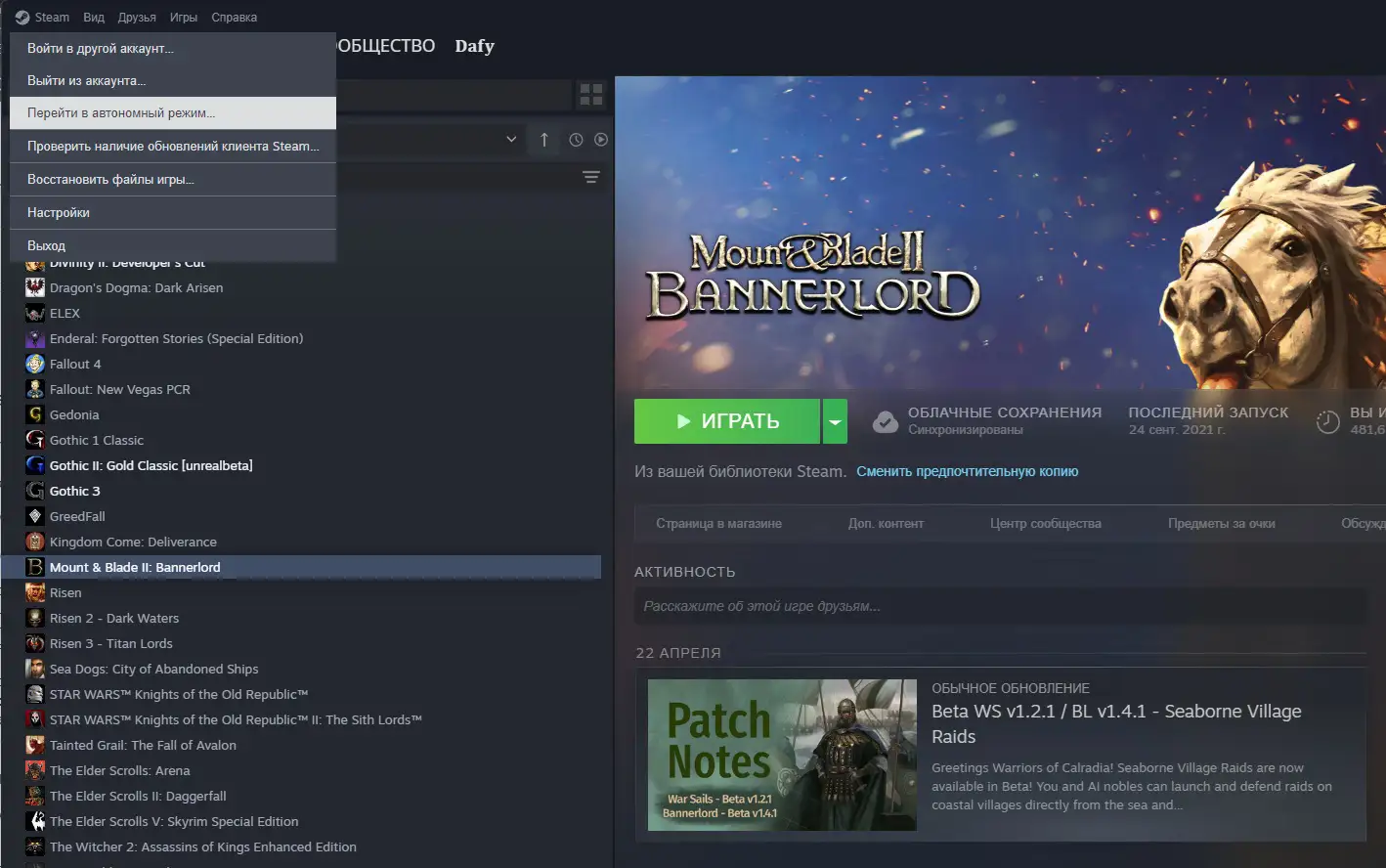
Теперь выбери версию игры. Перейди на вкладку версии игры и бета-версии и в выпадающем списке найди нужную версию. Если хочешь играть с модами, которые существуют давно и обновляются стабильно, выбирай версию 1.6.3 — многие моддеры считают её одной из самых стабильных для долгих кампаний с модификациями.
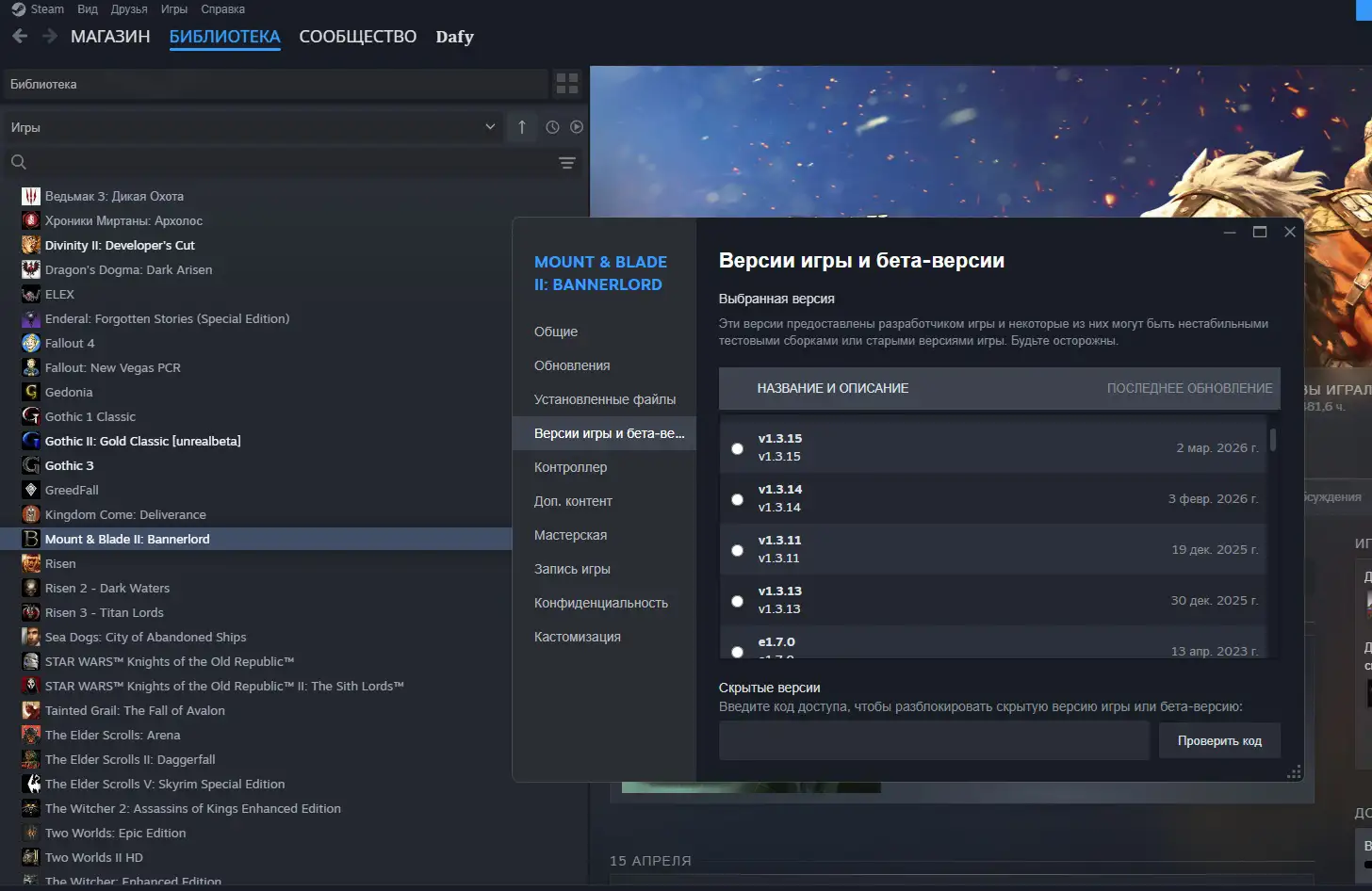
Если планируешь использовать War Sails, оставайся на последней версии (1.2.12 или новее), но проверяй совместимость каждой модификации перед установкой.
Шаг 2: Найди папку Modules
Модификации для Bannerlord устанавливаются в папку Modules, которая находится в корневой директории игры.
Путь обычно выглядит так: C:\Program Files (x86)\Steam\steamapps\common\Mount & Blade II Bannerlord\Modules
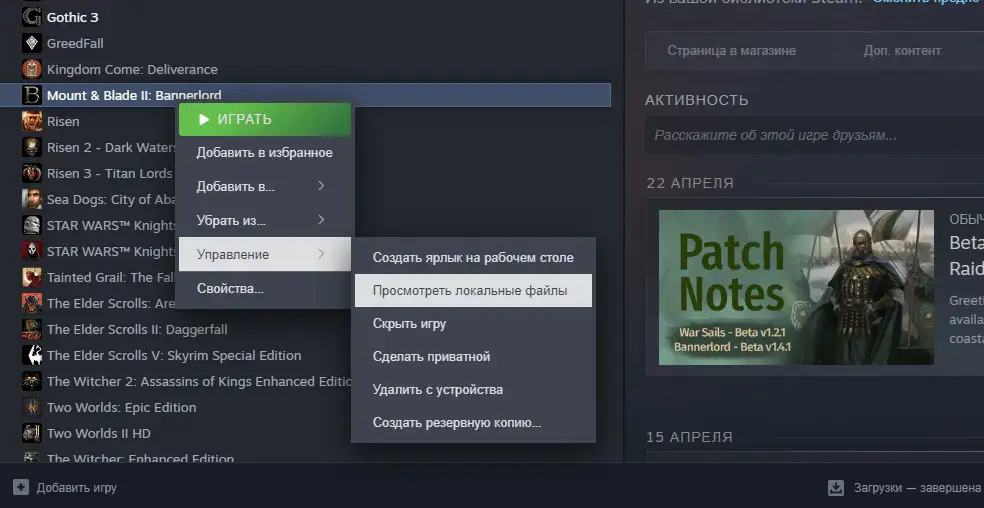
Если установил игру не на диск C или в другую библиотеку Steam, найди папку через свойства игры: правый клик по Bannerlord в Steam → Управление → Просмотреть локальные файлы. Откроется корневая папка игры, там увидишь Modules.
Внутри уже лежат базовые модули игры: Native, SandBox, StoryMode и другие. Сюда же будешь кидать скачанные.
Шаг 3: Скачай и установи базовые библиотеки
Большинство модификаций требуют дополнительные библиотеки для работы. Без них игра не увидит функции, которые используют моды.
Обязательные библиотеки (устанавливай в таком порядке):
- Harmony — основа для большинства. Позволяет модам изменять поведение игры без изменения её исходных файлов.
- ButterLib — набор общих инструментов для разработчиков. Многие современные моды зависят от неё.
- UIExtender Ex — расширяет интерфейс игры, позволяя добавлять новые кнопки, окна и меню.
- Mod Configuration Menu (MCM) — даёт возможность настраивать моды прямо из игры через отдельное меню. Не обязателен, но сильно упрощает жизнь.
Как устанавливать:
- Открой страницу на Nexus Mods
- Перейди на вкладку
Files - Проверь версию мода — она должна совпадать с версией твоей игры
- Нажми Manual Download (для скачивания нужен бесплатный аккаунт на Nexus)
- Скачается архив
.zipили.rar - Открой архив через WinRAR, 7-Zip или встроенный архиватор Windows
- Внутри архива увидишь папку с названием мода (например, Harmony)
- Извлеки эту папку целиком в
Modules
После установки четырёх библиотек в папке Modules должны появиться папки: Harmony, ButterLib, UIExtenderEx, ModLib (для MCM).
Шаг 4: Установи нужные тебе моды
Теперь можешь ставить любые моды. Процесс тот же:
- Найди модификацию на Nexus Mods
- Проверь совместимость версии
- Скачай через Manual Download
- Извлеки папку мода в
Modules
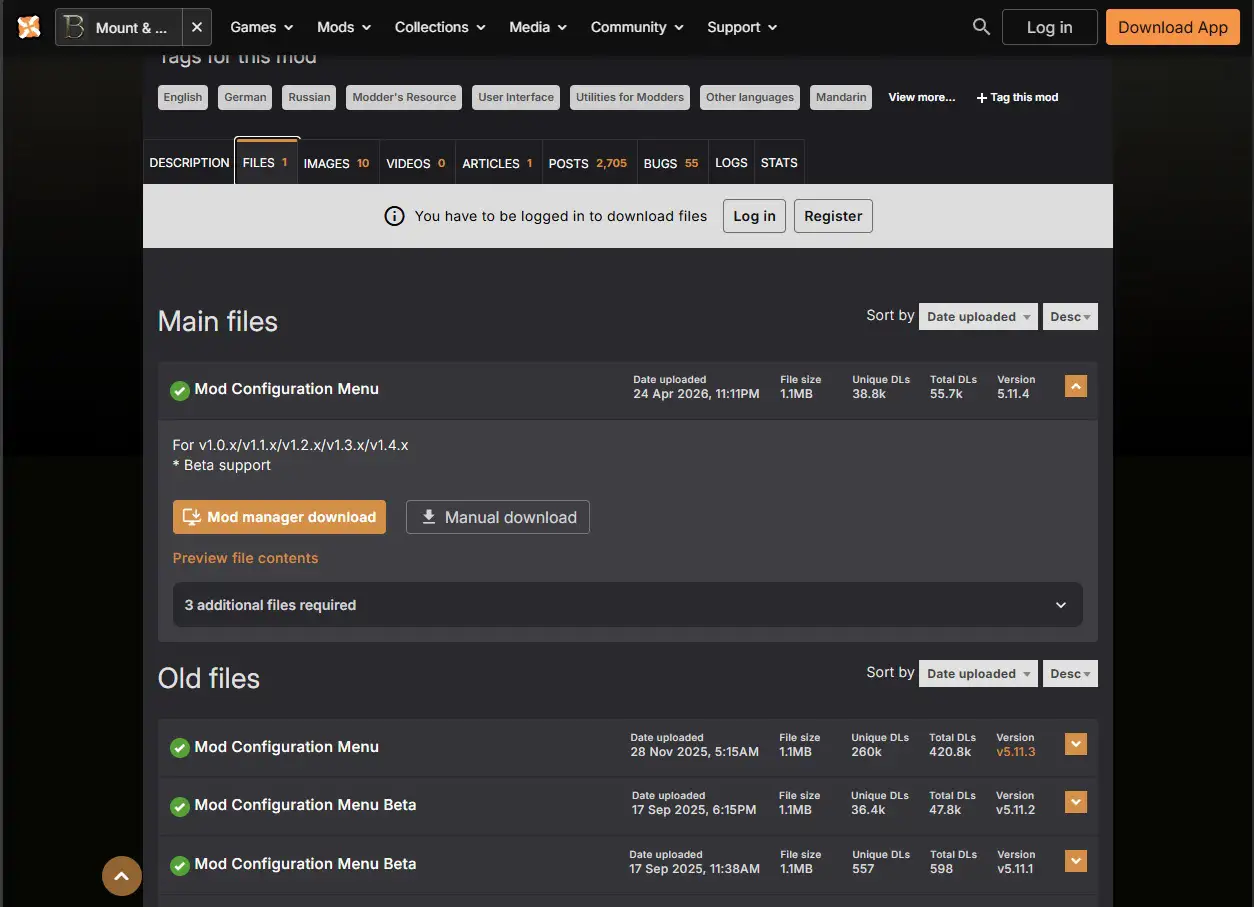
Популярные моды для Bannerlord:
- Bannerlord Tweaks — огромный набор настроек геймплея: скорость прокачки, размер отрядов, скорость врагов, экономика и ещё сотни параметров. Мастхев для любой сборки.
- Diplomacy — расширяет дипломатические опции: невоенные вассалы, посланники, альянсы, ненападения, заключение мира без потери влияния.
- Realistic Battle Mod — меняет поведение ИИ в боях, делает сражения менее скриптованными и более непредсказуемыми.
- RTS Camera — камера с высоты птичьего полёта, позволяет управлять армией как в стратегии.
Если мод требует дополнительные зависимости (например, другой мод или библиотеку), это будет написано в описании. Установи зависимости сначала, потом саму модификацию. У меня есть отдельная страница с подборками модификаций для Bannerlord, там не только для War Sails, есть и те, которые работают только на старых версиях.
Шаг 5: Разблокируй DLL-файлы (только для Windows)
Это основной шаг для пользователей Windows. Если не сделаешь это, моды могут не запуститься вообще или вызовут вылет при загрузке.
Windows блокирует DLL-файлы, скачанные из интернета, по соображениям безопасности. Но Bannerlord использует DLL-библиотеки для работы модов, и блокировка ломает всё.
Как разблокировать:
- Открой папку установленного мода в Modules
- Найди папку
binвнутри папки - Внутри
binбудут подпапкиWin64_Shipping_Clientи другие - Зайди в
Win64_Shipping_Client - Найди файлы с расширением
.dll - Для каждого DLL-файла: правый клик → Свойства → внизу окна увидишь «Этот файл получен с другого компьютера и может быть заблокирован» → поставь галочку «Разблокировать» → ОК
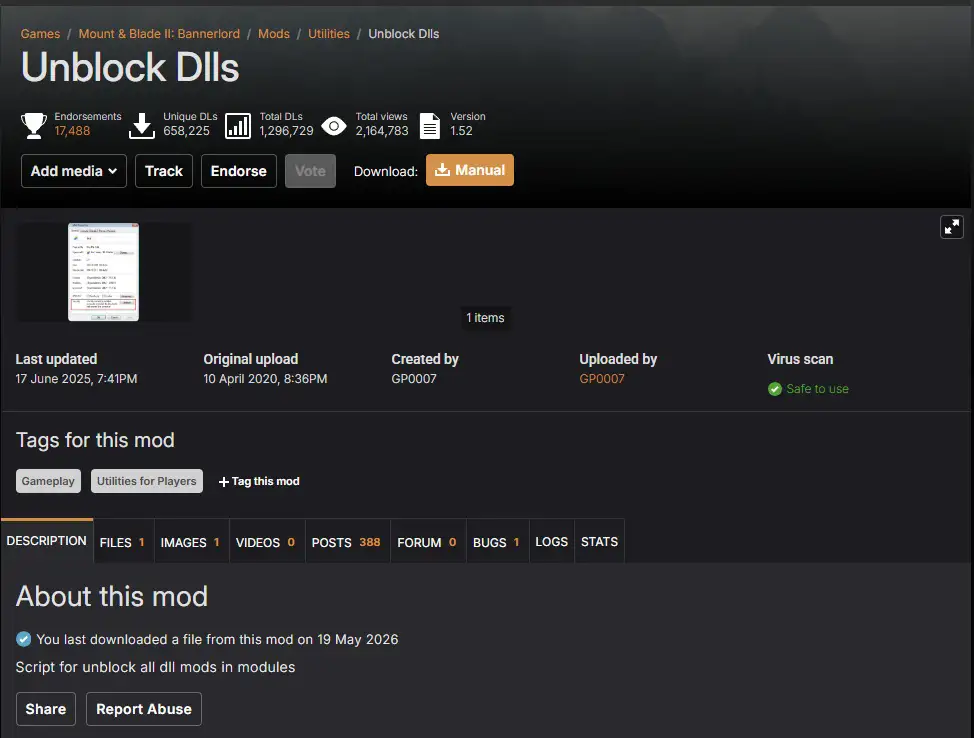
Повтори для всех DLL-файлов во всех установленных модах. Да, это муторно, особенно если их больше 20. Но без этого шага модификации не заработают. Также есть мод Unblock Dlls для автоматизации процесса.
Альтернативный способ через PowerShell:
- Открой PowerShell от имени администратора
- Перейди в папку
Modules:cd "C:\Program Files (x86)\Steam\steamapps\common\Mount & Blade II Bannerlord\Modules" - Выполни команду:
Get-ChildItem -Recurse | Unblock-File
Эта команда разблокирует все файлы во всех подпапках Modules за один раз.
Шаг 6: Настрой порядок загрузки в лаунчере
Порядок загрузки модов в Bannerlord влияет на стабильность игры. Моды загружаются последовательно, и если зависимый мод загрузится раньше библиотеки, от которой он зависит, игра вылетит.
Запусти игру через Steam. Откроется лаунчер Bannerlord. Перейди на вкладку Singleplayer → Mods.
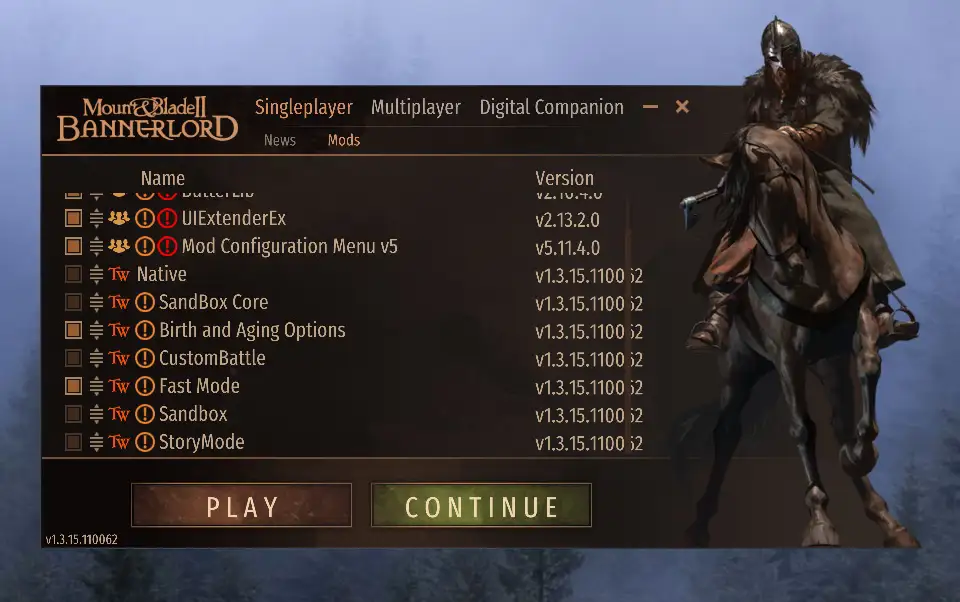
Увидишь список всех модификаций. Слева от каждой есть чекбокс — включи нужные галочкой.
Правильный порядок загрузки (сверху вниз):
- Harmony
- ButterLib
- UIExtender Ex
- Mod Configuration Menu
- Native (базовая игра — не трогай)
- SandBox (базовая игра)
- StoryMode (если играешь в кампанию)
- Системные библиотеки и фиксы (Achievement Unblocker, BannerColorPersistence, Banner Fix, Xorberax’s Legacy)
- Дипломатия и глобальные механики (Diplomacy, Improved Garrisons, Distinguished Service, Governors Handle Issues, Settlement Finances, My Little Warband)
- Боевые модификации (Realistic Battle Mod, Dismemberment Plus, Immersive Battlefields, Bodyguards, Fire Arrows)
- UI и QOL моды (Better Time, TournamentXPanded, Small Talk, Better Prisoners, Know Everyone, More Hero Interactions)
- Оружие, броня и предметы (OpenSourceArmory, Vaegir Armoury, Swadian Armoury, Legolas Bow, Babieca)
- Глобальные моды и полные конверсии, также новые карты (Calradia Expanded, Eagle Rising, Europe 1100)
Моды перетаскиваются мышью. Хватай за название и тащи вверх или вниз списка.
Некоторые крупные модификации (например, конверсии типа Eagle Rising) требуют специального порядка загрузки — один модуль выше Native, другой ниже. Обязательно почитай инструкцию на Nexus перед установкой.
Шаг 7: Запусти игру и проверь работу
Нажми Play в лаунчере. Если всё сделал правильно, игра запустится без вылетов.
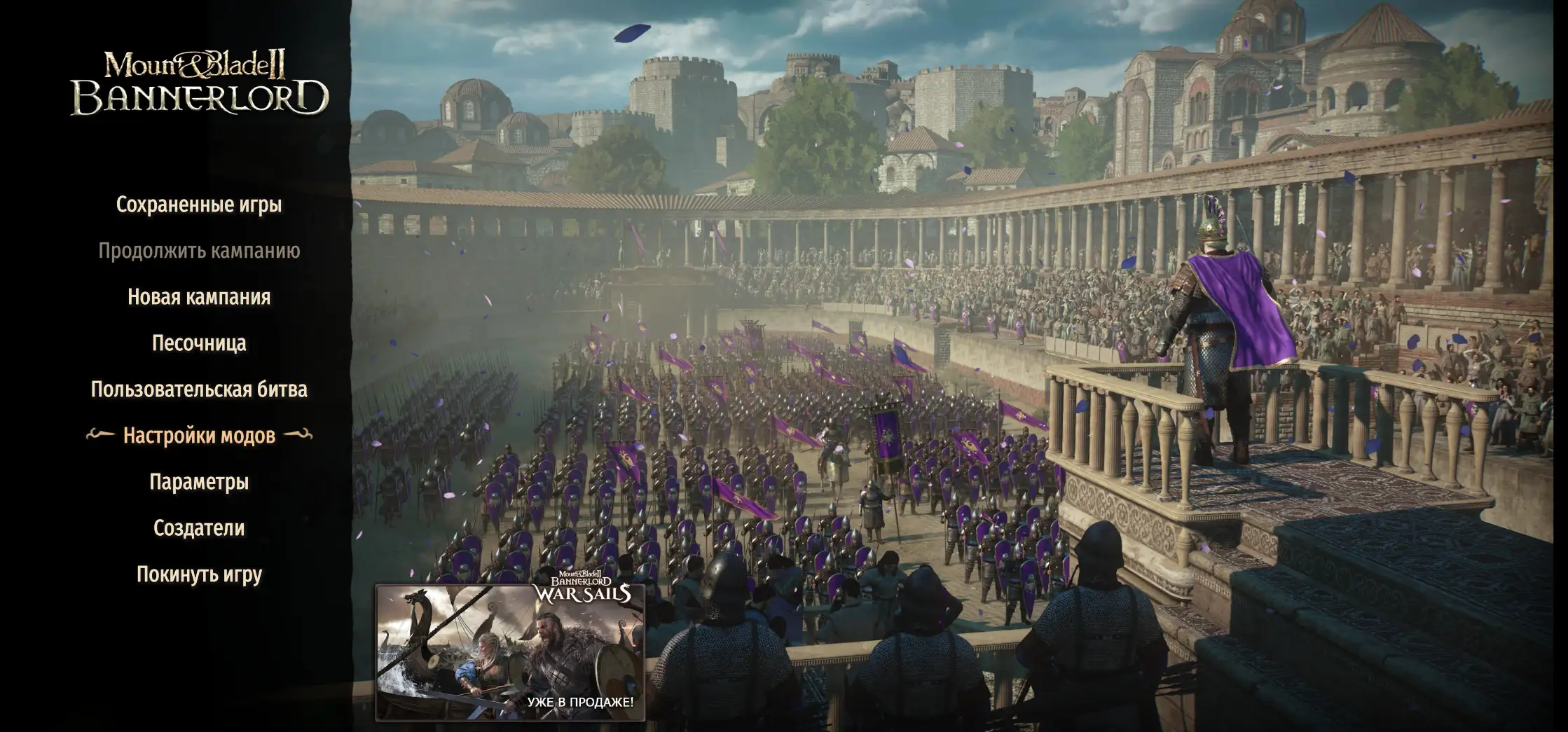
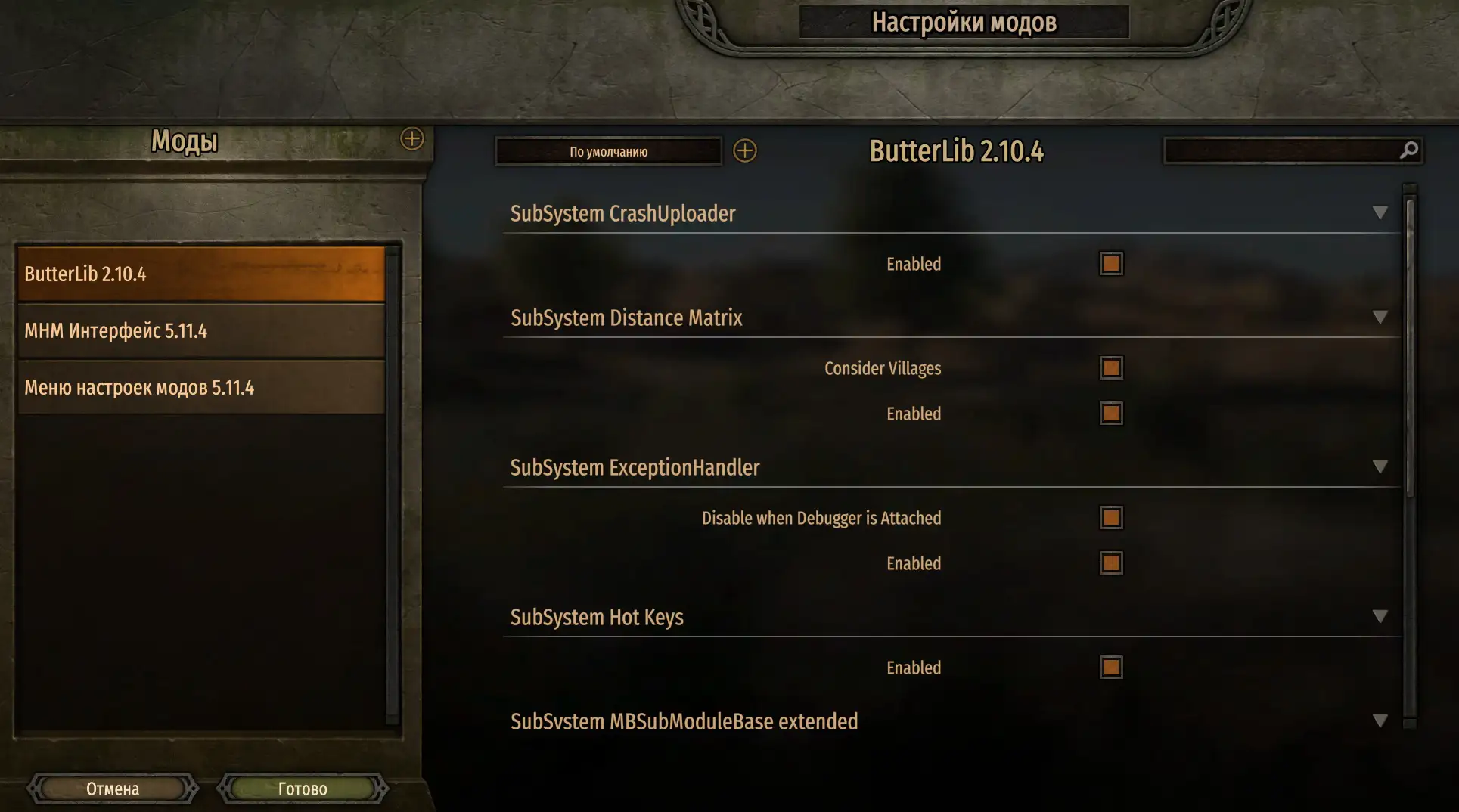
Зайди в главное меню. Если установил Mod Configuration Menu, в меню появится пункт Настройки модов. Открой его и проверь, что все модификации отображаются в списке. Если мод есть в списке MCM, значит он загрузился корректно.
Создай новую кампанию или загрузи сохранение. Если игра вылетает при загрузке — проблема в порядке модов или несовместимости версий. Отключай моды по одному и проверяй, какой именно вызывает вылет. Советую ставить базовые модификации и запускать, прежде чем усложнять свою сборку добавлением дополнительных.
Установка модификаций через Vortex Mod Manager
Vortex — официальный менеджер модов от Nexus Mods. Он автоматизирует установку, отслеживает обновления и управляет порядком загрузки. Подходит для тех, кто планирует использовать 10+ модификаций и не хочет возиться с ручной установкой.
Шаг 1: Установи Vortex
Скачай Vortex с официального сайта. Установщик стандартный, просто следуй инструкциям. После установки запусти Vortex.
Шаг 2: Подключи Bannerlord
При первом запуске Vortex предложит выбрать игру. Найди Mount & Blade II: Bannerlord в списке и кликни Активировать.
Vortex автоматически найдет установленную игру через Steam. Если не нашёл, укажи путь к папке игры вручную.
Шаг 3: Установи моды через Vortex
Открой страницу мода на Nexus Mods. Вместо Manual Download нажми Mod Manager Download. Браузер спросит разрешение открыть ссылку в Vortex — разреши. Можно искать коллекции и отдельные модификации прямо в Vortex во вкладке Browse Nexus Mods.
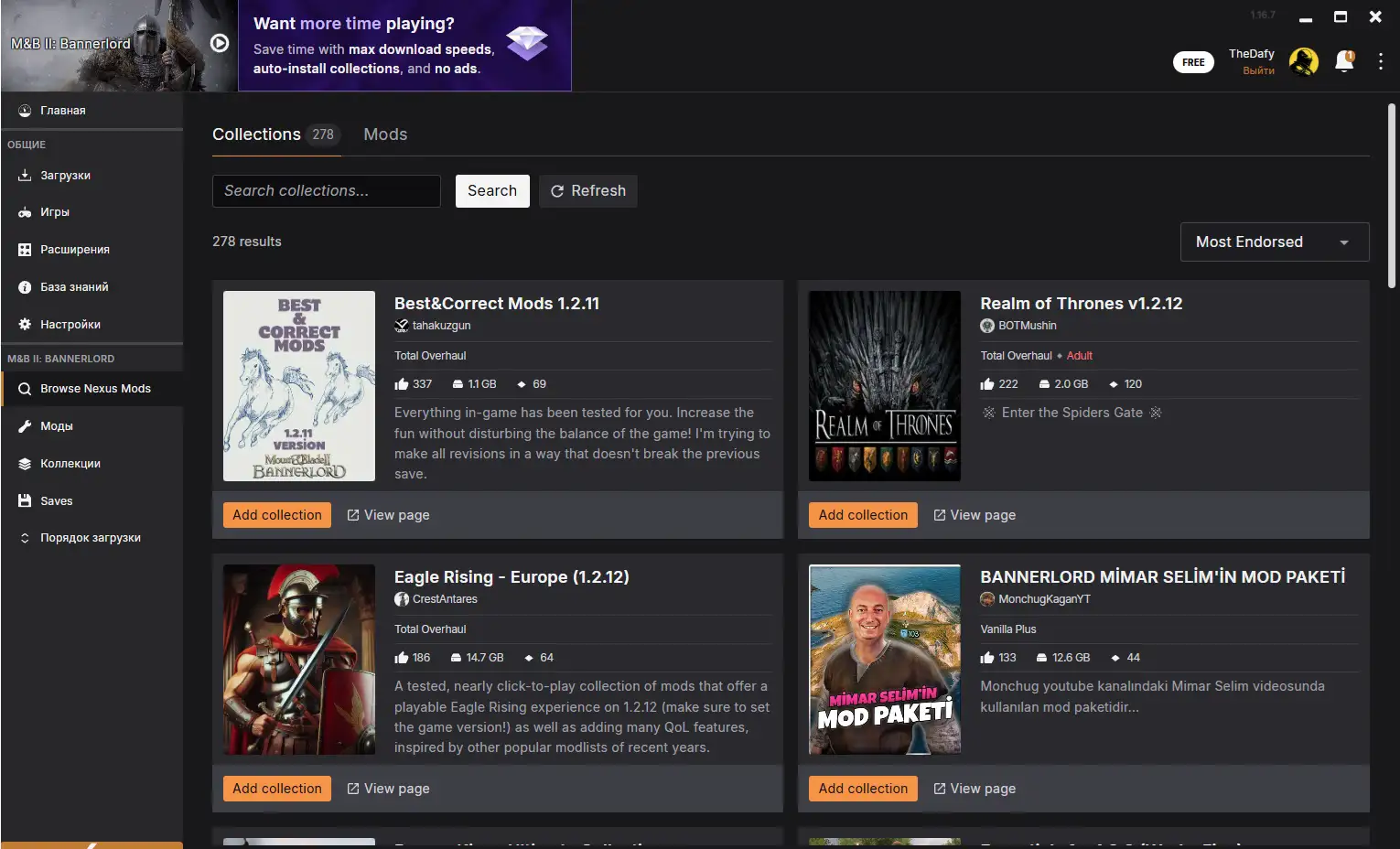
Vortex скачает его автоматически и установит. Модификация появится на вкладке Моды в Vortex.
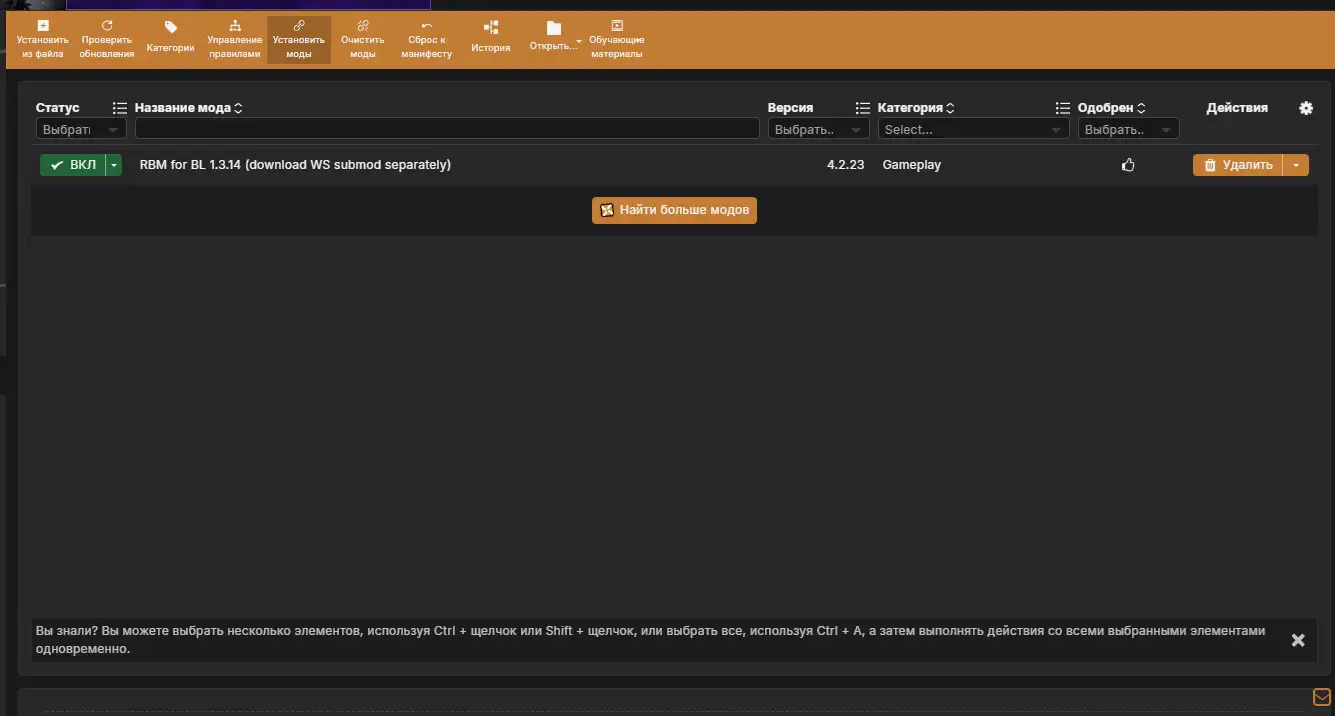
Включи, поставив галочку и нажми Установить моды вверху окна. Vortex создаст симлинки и подключит мод к игре.
Шаг 4: Управление порядком загрузки
Vortex пытается определить порядок загрузки автоматически, но часто ошибается.
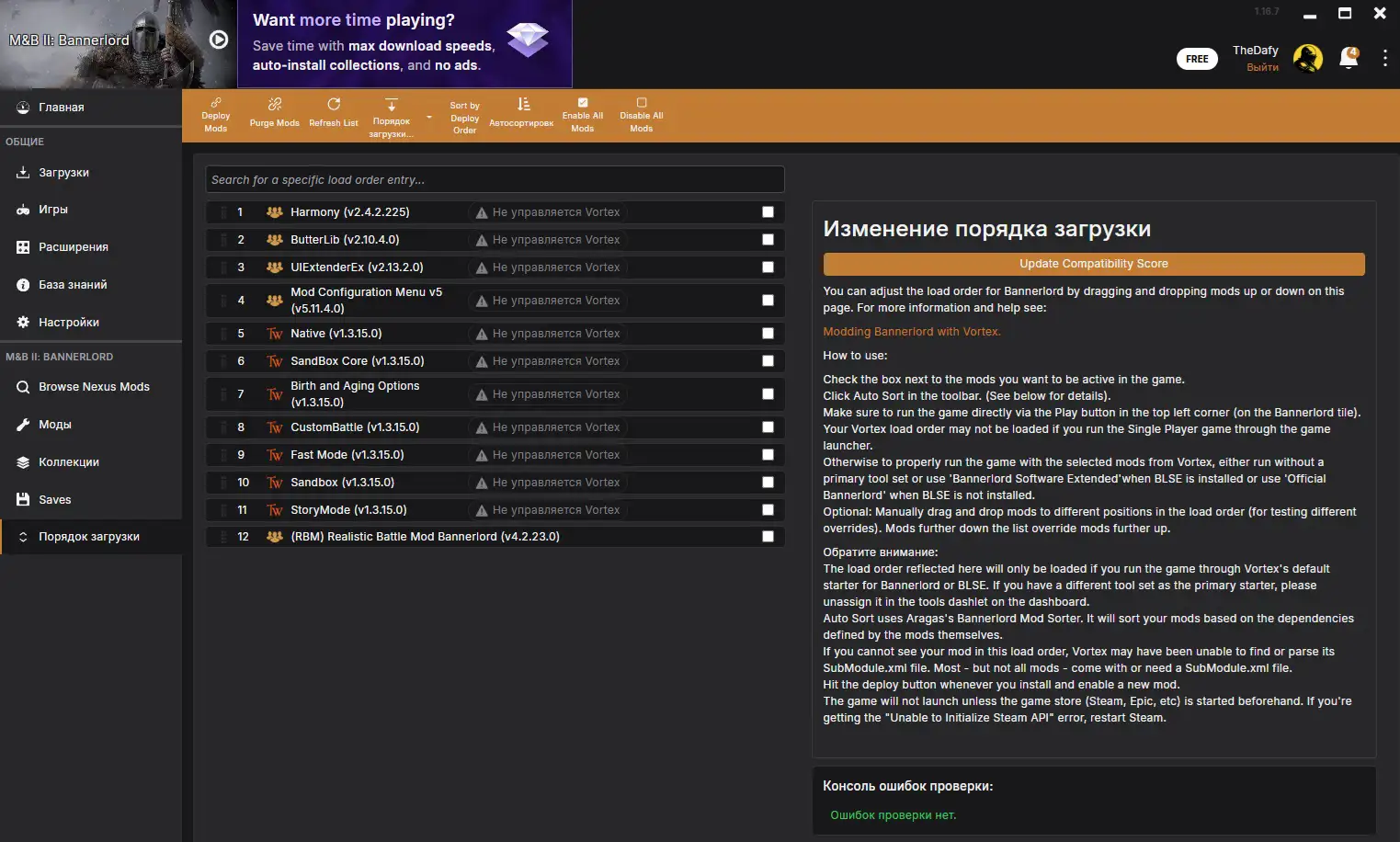
Перейди на вкладку Порядок загрузки (Load Order). Здесь увидишь все установленные моды. Если порядок загрузки кривой, можешь настроить вручную через перетаскивание мышкой.
Основная проблема в Vortex
Vortex хранит файлы модов в C:\Users\[Имя]\AppData\Roaming\Vortex\ вместо папки игры. Это раздражает тех, кто хочет контролировать установленные вручную модификации и те, которые поставлены через Vortex.
Если Vortex вдруг перестанет работать или удалишь его, модификации останутся в AppData и будут занимать место. Придется чистить вручную.
Для простых сборок из 5-10 модов Vortex избыточен. Для сложных сборок с 30+ модами и частыми обновлениями — удобен. Можешь почитать небольшой гайд по тому как я подбираю модификации для своей сборки.
Решение проблем при установке модов
Игра вылетает при нажатии Play в лаунчере
Неправильный порядок загрузки или несовместимость версий.
- Проверь порядок загрузки.
Harmony,ButterLibиUIExtender Exдолжны быть выше всех остальных модов, но ниже Native и базовых модулей игры. - Отключи все модификации, запусти игру. Работает? Включай по одному и проверяй, какой вызывает вылет.
- Проверь версию каждого мода. Если версия игры
1.2.12,а он для1.2.10— то ничего не заработает. Ищи обновлённую версию на Nexus.
Лаунчер пишет «Mod is for version X, but game is version Y»
Версия модификации не совпадает с версией игры.
Либо обнови мод до версии, совместимой с твоей игрой, либо откати игру на нужную версию через бета-ветку в Steam.
Иногда модификация поддерживает диапазон версий (например, от 1.5.9 до 1.6.5), но лаунчер всё равно ругается. В таком случае это ложное предупреждение — просто запусти игру, скорее всего мод заработает.
Моды не появляются в лаунчере
Мод установлен неправильно. Возможно, ты скопировал не ту папку.
- Открой архив с модом ещё раз. Внутри должна быть папка с файлом
SubModule.xml. Эту папку копируй вModules, а не содержимое архива напрямую. - Или же DLL-файлы заблокированы Windows.
- Разблокируй все DLL-файлы в папке мода, как описано выше.
Игра запускается, но модификация не работает
Мод требует дополнительные зависимости, которые не установлены.
- Открой страницу на Nexus и прочитай раздел Requirements. Установи все указанные зависимости.
- Если мод требует Harmony, а ты его не поставил — мод просто не загрузится, никаких ошибок не будет.
Несовместимость модификаций между собой
Два мода изменяют одни и те же файлы игры или функции, конфликтуя друг с другом.
- Читай описания. Авторы обычно указывают известные конфликты.
- Если два мода меняют одну систему (например, экономику), выбирай один. Использовать оба сразу не получится.
- Иногда помогает изменение порядка загрузки — попробуй поставить конфликтующий мод выше или ниже.
- В крайнем случае ищи патчи совместимости на Nexus. Для популярных пар модов часто делают патчи, позволяющие им работать вместе.
Игра тормозит или фризит после установки модов
Слишком много тяжёлых модификаций или они содержат ошибки оптимизации.
- Отключай по одному и смотри, какой вызывает проблемы с производительностью.
- Моды, добавляющие большое количество NPC, войск или изменяющие ИИ, могут сильно нагружать процессор. Попробуй уменьшить настройки графики или размер армий в игре.
- Проверь, обновлён ли он до актуальной версии. Старые версии модификаций часто содержат утечки памяти.
Сохранения не загружаются после установки модов
Сохранение создано без модов или с другим набором модификаций.
Bannerlord привязывает сохранения к списку активных модов. Если включишь новый мод в середине кампании, игра может отказаться загружать сохранение.
Создавай новую кампанию с нужным набором модов. Не добавляй и не удаляй моды в процессе прохождения — это почти гарантированно сломает сохранение.
Если очень нужно добавить мод в существующую кампанию, делай резервную копию сохранения перед этим. Сохранения лежат в C:\Users\[Имя]\Documents\Mount and Blade II Bannerlord\Game Saves.
Нужен ли тебе Vortex или достаточно ручной установки?
Ручная установка даёт полный контроль. Ты видишь все файлы, понимаешь структуру модов и можешь вручную править конфликты. Для 5-10 модов этого более чем достаточно.
Vortex упрощает работу с большими сборками. Если планируешь использовать 20+ модов, автоматические обновления и профили для разных прохождений станут реальным спасением. Но за удобство платишь потерей прямого контроля над файлами.
Мой совет — начни с ручной установки. Поставь 3-4 базовых модификации (Bannerlord Tweaks, Diplomacy, RTS Camera), пройди несколько часов, пойми механику. Когда захочешь собрать большую сборку с десятками модов — переходи на Vortex.
Дополнительные вопросы и ответы на них
Можно ли добавлять модификации в середине кампании?
Технически можно, но рискованно. Bannerlord привязывает сохранения к списку модов. Добавление нового мода может сломать баланс, вызвать вылет или испортить сохранение. Если очень нужно, делай резервную копию сохранения перед добавлением.
Какая версия Bannerlord лучше для модов?
Версия 1.6.3считается одной из самых стабильных для долгих кампаний с модами. Большинство популярных модов обновлены под неё, и конфликты возникают редко. Если хочешь играть с War Sails, оставайся на последней версии (1.2.12+), но проверяй совместимость каждого мода.
Нужно ли начинать новую кампанию после установки модификаций?
Да, если модификация меняет механики, добавляет фракции, войска или изменяет баланс. Загрузка старого сохранения с новыми модами часто приводит к ошибкам и вылетам. Для чисто косметических модов (интерфейс, камера) можно загрузить существующее сохранение.
Что делать, если мод не обновился под новую версию игры?
Либо откати игру на предыдущую версию через бета-ветку Steam, либо жди обновления. Иногда модификации работают на версиях выше заявленной — попробуй запустить, возможно, заработает. Если мод заброшен, ищи альтернативу на Nexus.
Можно ли использовать моды в мультиплеере?
Только серверные моды, которые установлены на сервере. Клиентские моды (интерфейс, камера, графика) работают только в одиночной игре. Попытка зайти в мультиплеер с активными модами обычно заканчивается киком с сервера.
Как удалить мод, если он сломал игру?
Открой папку Modules, найди папку мода и удали её. Затем запусти лаунчер и сними галочку с этого мода в списке. Если мод оставил изменения в сохранении, придётся загружать более раннее сохранение или начинать новую кампанию.
Почему Vortex ставит моды не в папку игры?
Vortex использует систему симлинков — он хранит файлы в AppData, а в папку игры создаёт ссылки. Это сделано для того, чтобы при переустановке игры моды не удалились вместе с ней. Если тебе это не нравится, используй ручную установку.