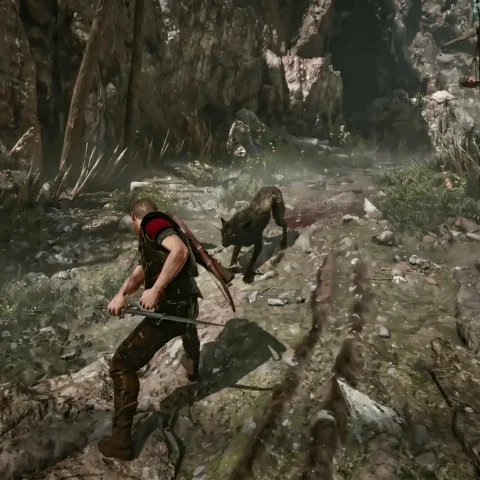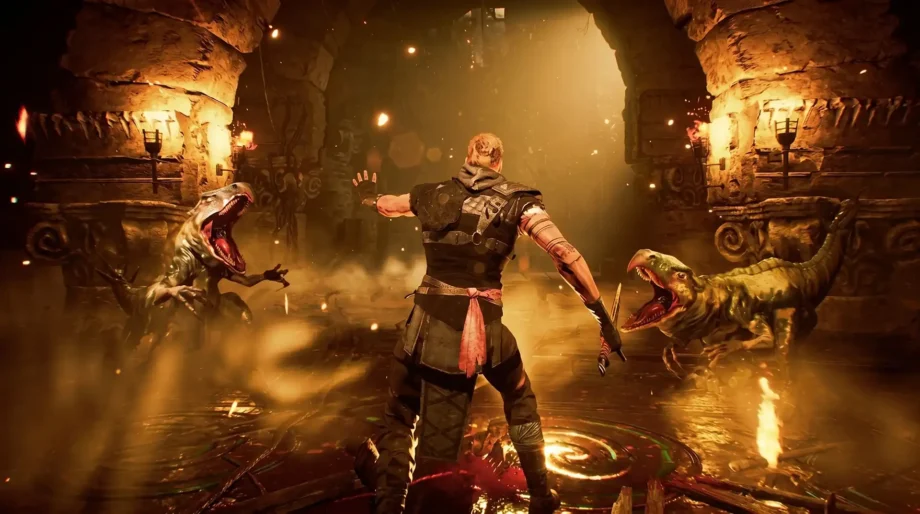
Gothic 1 Remake вышла и уже с первых дней стало понятно: движок Unreal Engine 5 с Nanite, Lumen и виртуальными картами теней ест ресурсы всерьез. Этот гайд про то, как оптимизировать производительность ремейка Готики и выжать из игры максимальную стабильную частоту кадров без потери красивой картинки. Если нужны другие материалы по ремейку — гайды, моды и всё остальное собрано на главной странице Gothic 1 Remake.
Почему Gothic 1 Remake тормозит даже на мощном железе?
Не парься, проблема не в твоём компьютере, она системная. Gothic 1 Remake на UE5 загружает активы в реальном времени, и именно это вызывает характерные «рывки» при перемещении — особенно в Старом Лагере, где куча NPC и скриптов.
Типичная картина такова — GPU загружен на 70-85%, хотя могла бы работать на 95+%. Движок просто не успевает отдавать данные, и карта простаивает в ожидании. Frame Generation в таких условиях помогает очень посредственно, но не решает проблему просадок на 1% low кадрах.
Официальные системные требования
| Минимум | Рекомендовано | |
| Процессор | i7-7700K / Ryzen 5 1600X | i7-7700K / Ryzen 5 2600X |
| ОЗУ | 16 ГБ | 32 ГБ |
| Видеокарта | RTX 2070 / RX 6700 XT (8 ГБ) | RTX 3070 Ti / RX 6800 XT (12+ ГБ) |
| Накопитель | 60 ГБ SSD | NVMe |
| FPS | ~30-60 на низких | 60 на высоких настройках |
На практике: с апскейлером и твиками RTX 3070 выдаёт 50-80 FPS на 1440p, RTX 4060 Ti — 75-95 FPS на 1080p. Без апскейлера на картах серии RTX 20 будет тяжело даже на низких настройках.
С чего начать оптимизацию производительности: настройки изображения
Зайди в Настройки → Изображение. Первое, что стоит проверить, это «Режим отображения»: выбери «В окне без рамок» вместо полноэкранного, Windows автоматически настроен так, чтобы оптимизировать приложения, работающие в оконном режиме.
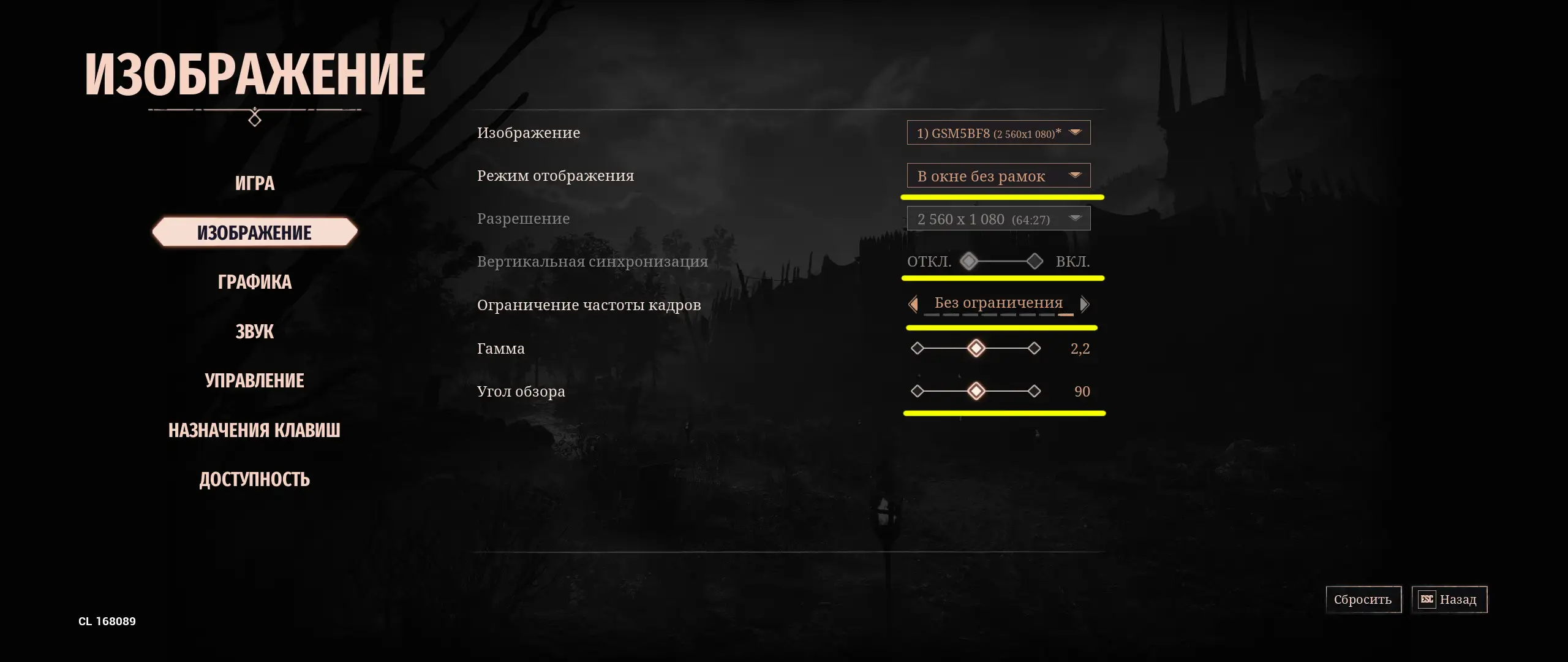
«Вертикальную синхронизацию» выключи. Она добавляет задержку ввода и часто срезает фпс до 30, если у тебя 60Hz монитор. Либо сделай как у меня — 100hz монитор (или любой герцовки, хоть 144), ограничение фпс выставлено на 96 в драйверах (на 3-4 ниже максимальной частоты), включена вертикальная синхронизация + Freesync)
«Ограничение частоты кадров» поставь равным частоте обновления монитора или немного ниже, если используешь Frame Generation.
Временное масштабирование: DLSS, FSR или лучше отключить?
В меню Графика → Качество визуализации найдешь раздел «Временное масштабирование» с настройкой «Технология масштабирования». Без апскейлера на многих системах стабильного фрейм-рейта не будет вообще.
| Технология | Для кого | Качество картинки |
| DLSS 4.5 | NVIDIA (RTX) | Лучшее среди трёх |
| FSR 3.1 | AMD, любые карты | Чуть мягче DLSS |
| XeSS | Intel Arc | Сопоставимо с FSR |
«Качество масштабирования» ставь на «Качество» или «Сбалансированное». «Производительность» заметно размывает изображение, и Gothic 1 Remake в таком виде смотрится совсем мыльно.
Frame Generation включай отдельно. Он даёт субъективно более плавную картинку, но базовый фрейм рейт всё равно должен быть хотя бы 40-45 кадров — иначе задержка ввода станет ощутимой.
Настройки графики – Что убираем, а что оставляем
Раздел «Графика» — самое важное место.
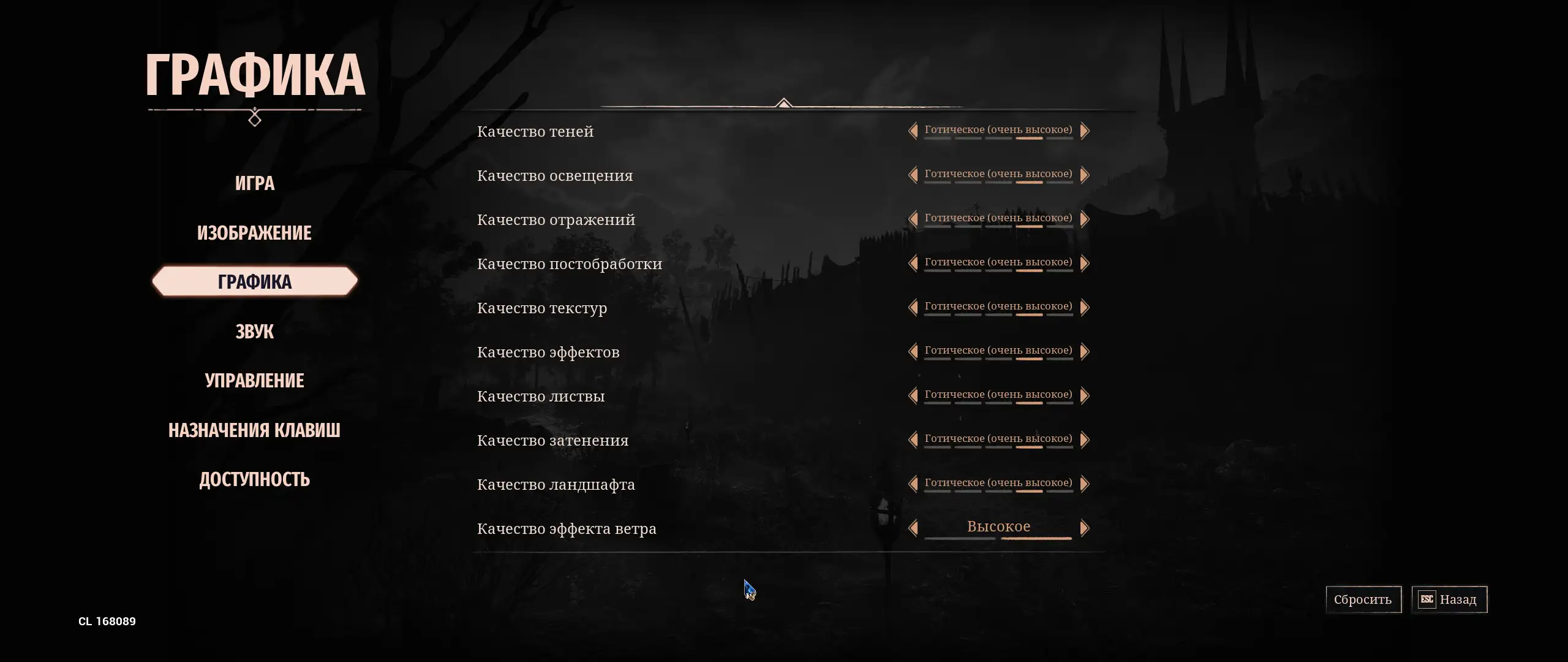
Вот сводная таблица рекомендуемых настроек с пояснениями, потому что настраивать надо под свой ПК, а не копировать просто кем-то рекомендованные настройки:
| Настройка | Рекомендуемое значение | Почему |
| Качество теней | Высокое | Самый тяжёлый параметр по влиянию на фпс |
| Качество освещения | Высокое | Lumen на «Среднем» заметно хуже в подземельях |
| Качество отражений | Высокое | Небольшая нагрузка и заметный вклад в картинку |
| Качество постобработки | Среднее | Визуальная разница минимальна |
| Качество текстур | Готическое (очень высокое) | Почти не влияет на FPS, но сильно влияет на внешний вид текстур |
| Качество эффектов | Высокое | Можно чуть снизить |
| Качество листвы | Среднее | В лесных зонах ощутимая оптимизация |
| Качество затенения | Высокое | Нагрузка умеренная |
| Качество ландшафта | Высокое | Аналогично затенению |
| Качество эффекта ветра | Высокое | На производительность влияет незначительно |
Качество текстур держи на максимуме если VRAM позволяет: это один из немногих параметров, где «Готическое» оправдывает себя даже на среднем железе.
Что меняем в Постобработке
В разделе «Постобработка» скрыто несколько настроек, которые почти не влияют на картинку, зато заметно влияют на производительность.
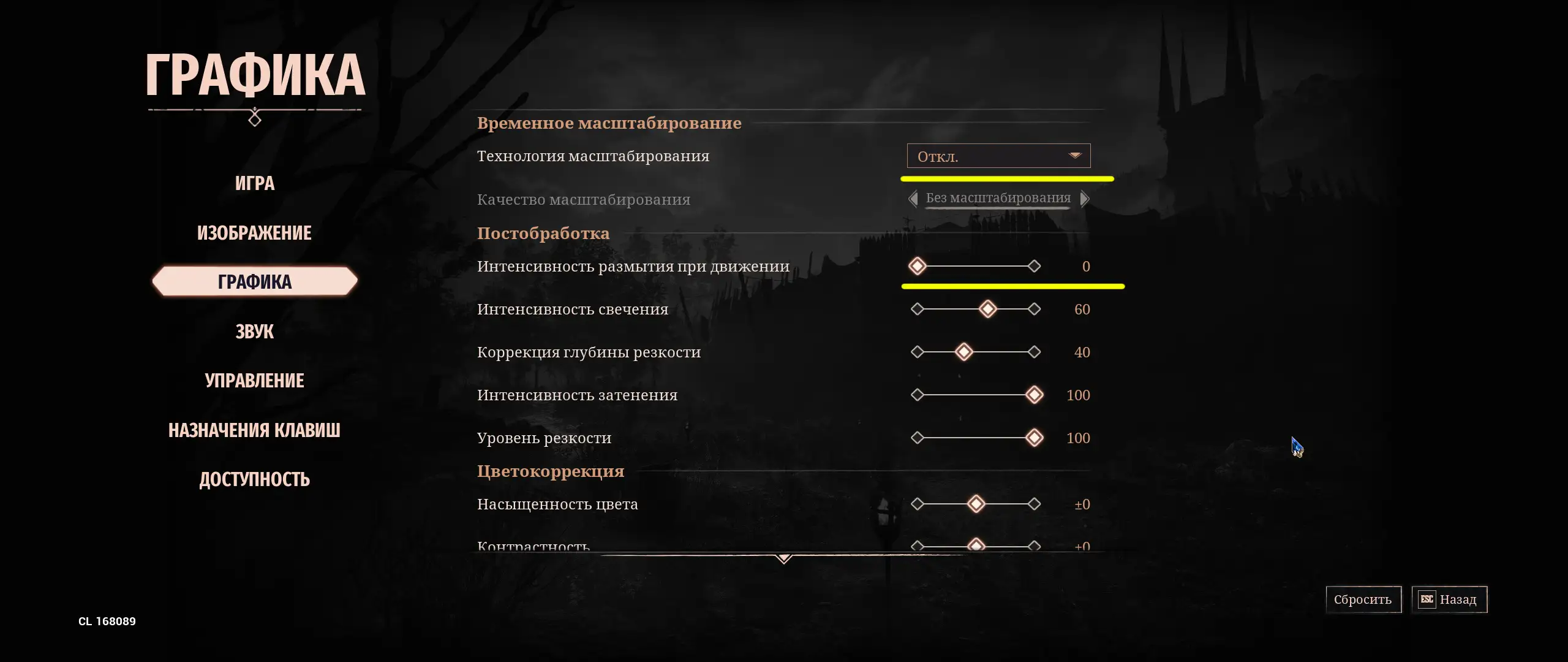
- Интенсивность размытия при движении — на 0. Ни один здравомыслящий игрок не включает это на ПК.
- Коррекция глубины резкости — снизь или отключи, особенно если не нужен кинематографический эффект Боке в диалогах.
- Интенсивность свечения — по вкусу, на производительность влияет умеренно.
- Интенсивность затенения в разделе «Постобработка» сдвинь примерно на 50. Дефолтные тени в Gothic 1 Remake чернее, чем нужно, и детали в темных помещениях буквально пропадают.
Почему нужно выключить «Уменьшение задержки вывода»
В настройках NVIDIA (или AMD Radeon Software) найди параметр «Уменьшение задержки вывода» (Low Latency Mode). Отключи его для Gothic 1 Remake. Значительный прирост FPS можно получить именно после выполнения этого шага — параметр буквально уничтожал производительность.
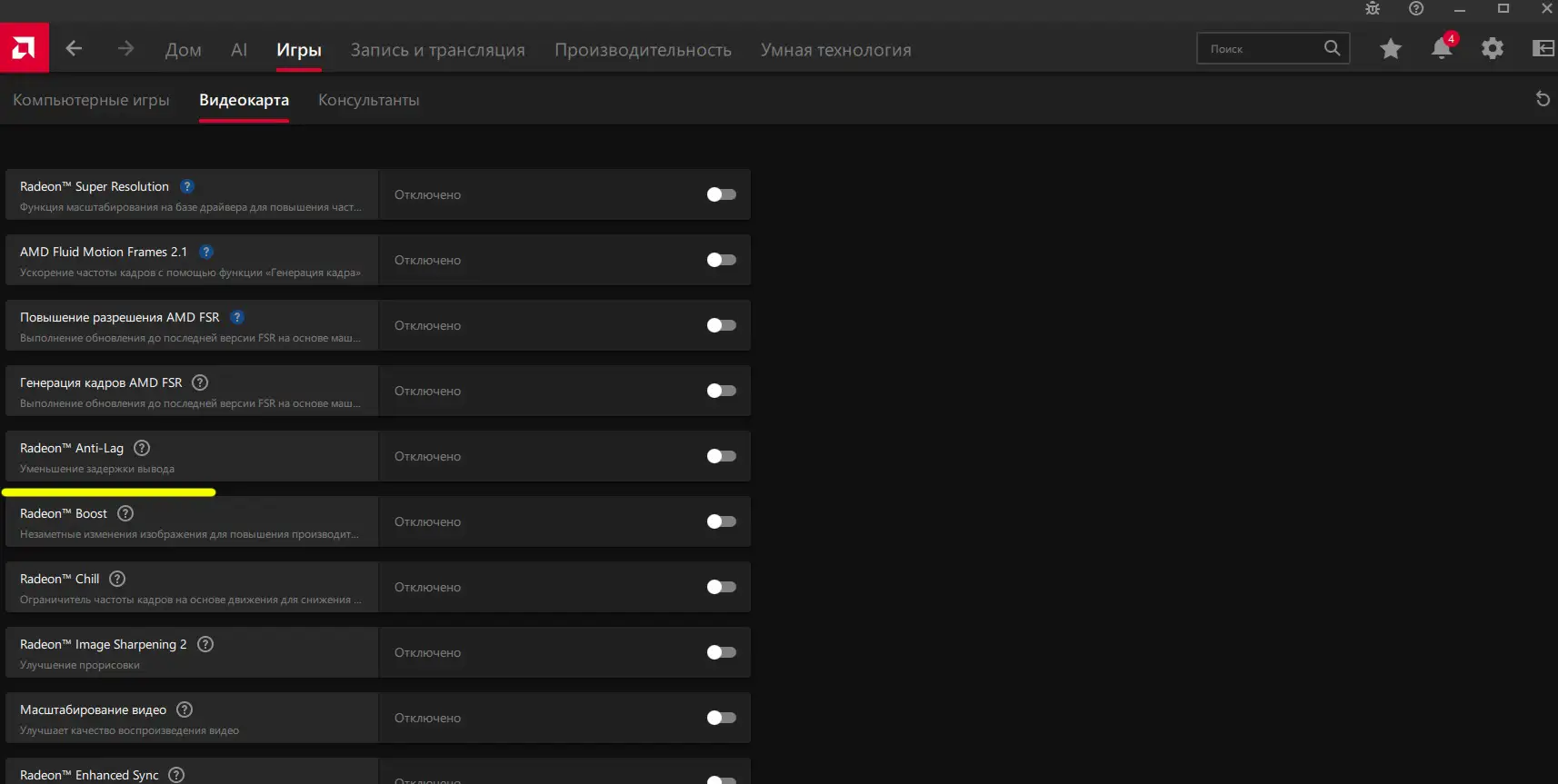
Заодно в панели управления NVIDIA поставь режим питания GPU на «Максимальная производительность» и выключи вертикальную синхронизацию на уровне драйвера.
Редактирование GameUserSettings.ini
Для тех, кто хочет больше контроля.
Файл лежит по адресу %localappdata%\G1R\Saved\Config\Windows\GameUserSettings.ini, и именно здесь находятся главные «пожиратели» FPS. Через этот файл можно отключить даже те функции движка (Lumen, Virtual Shadow Maps), которые недоступны в обычном меню игры.
Перед любыми изменениями сделай резервную копию файла. После правок запусти игру один раз, чтобы параметры применились. Если что-то пошло не так — просто удали файл, игра создаст новый с дефолтными настройками.
Вот несколько параметров, которые стоит знать. Они прописываются в секции [/Script/G1R.GothicGameUserSettings]:
| Параметр | Значение | Что делает |
AntiAliasingMethod | 0 / 2 / 4 | 0 = отключить, 2 = TAA, 4 = TSR |
sg.ShadowQuality | 0-4 | Качество теней (0 = выкл., 3 = высокое) |
sg.GlobalIlluminationQuality | 0-4 | Lumen: 0 отключает, даёт до 25-35% FPS |
sg.ReflectionQuality | 0-4 | Качество отражений |
sg.FoliageQuality | 0-4 | Листва: снижение с 3 до 1 ощутимо помогает |
sg.PostProcessQuality | 0-4 | Постобработка |
Если хочешь отключить TAA через Engine.ini, добавь в секцию [/Script/Engine.RendererSettings] строку r.AntiAliasingMethod=0.
Имей в виду: игра иногда перезаписывает значения из Engine.ini своими настройками из GameUserSettings.ini, так что после правок лучше поставить файл в режим «только для чтения».
Моды для повышения производительности
Эти моды могут конфликтовать между собой, если правят одни и те же параметры. Рекомендуется использовать только один из них.
- Best Performance Optimization от AlexLionel — готовый конфиг
GameUserSettings.ini. По словам автора, на слабых и средних ПК мод даёт прирост FPS примерно вдвое. Для мощных систем он не нужен. - Ultimate Engine Tweaks — более комплексное решение с помощью правки
Engine.ini. Автор утверждает, что работал над конфигом больше года на 50+ играх на UE5. Цель: убрать большинство рывков, улучшить производительность, снизить задержку ввода и улучшить чёткость картинки без визуальных потерь и без вылетов. Есть два варианта: с поддержкой VRR и без. - G1R – Streaming Stutter Fix – увеличивает Texture Streaming Pool (даже если качество текстур выставлено на максимум, его размер может составлять около 1000 МБ) в зависимости от объёма VRAM видеокарты. Не повышает FPS напрямую, но может заметно уменьшить микрофризы, скачки частоты кадров и задержки подгрузки текстур в крупных локациях. Особенно полезен для видеокарт с 8+ ГБ памяти.
Я поставил именно G1R – Streaming Stutter Fix для своей RX 9070 и это решило все мои проблемы, особенно на болотах. Попробуй начать с него, потому что лучше ставить минимум модов и применять системных твиков, если ты на 100% не уверен что знаешь что делаешь.
Системные настройки Windows
Стандартный список, но всё это реально работает для UE5-игр:
- Обнови драйверы AMD и Nvidia до актуальной версии (не забудь удалить предыдущие начисто с помощью Display Driver Uninstaller)
- Закрой фоновые приложения (браузер с 40 вкладками и Discord съедают ОЗУ)
- Отключи оверлеи в Steam и Discord
- Поставь план электропитания Windows на «Максимальная производительность»
- Проверь, что файл подкачки не ограничен вручную
- Устанавливай игру на NVMe — с SATA SSD рывки при загрузке ассетов могут быть заметнее
Рекомендуемые настройки для слабых ПК (RTX 2060 / RTX 2070 / RX 6600 и аналогичные)
Цель: стабильные 45–60 FPS в 1080p.
| Настройка | Значение |
|---|---|
| Технология масштабирования | DLSS / FSR |
| Качество масштабирования | Сбалансированное |
| Frame Generation | Выключено |
| Качество теней | Среднее |
| Качество освещения | Среднее |
| Качество отражений | Среднее |
| Качество текстур | Высокое |
| Качество эффектов | Среднее |
| Качество листвы | Низкое |
| Качество затенения | Среднее |
| Качество ландшафта | Среднее |
| Постобработка | Низкая |
Дополнительно рекомендуется снизить sg.GlobalIlluminationQuality до 1 в GameUserSettings.ini. Именно Lumen остаётся главным источником потерь производительности на бюджетных системах.
Рекомендуемые настройки для средних ПК (RTX 3060 Ti / RTX 4060 / RX 7700 XT)
Цель: 60–90 FPS в 1080p или 1440p.
| Настройка | Значение |
|---|---|
| Технология масштабирования | DLSS Quality / FSR Quality |
| Качество масштабирования | Качество |
| Frame Generation | По желанию |
| Качество теней | Высокое |
| Качество освещения | Высокое |
| Качество отражений | Высокое |
| Качество текстур | Готическое |
| Качество эффектов | Высокое |
| Качество листвы | Среднее |
| Качество затенения | Высокое |
| Качество ландшафта | Высокое |
| Постобработка | Средняя |
Это оптимальная точка баланса. Визуально игра почти не отличается от максимальных настроек, зато нагрузка на систему значительно ниже.
Рекомендуемые настройки для мощных ПК (RTX 4070 Super / RTX 5070 / RX 9070 XT и выше)
Цель: 80–144 FPS в 1440p или комфортная игра в 4K.
| Настройка | Значение |
|---|---|
| Технология масштабирования | DLSS Quality |
| Качество масштабирования | Качество |
| Frame Generation | Включено |
| Качество теней | Высокое |
| Качество освещения | Готическое |
| Качество отражений | Готическое |
| Качество текстур | Готическое |
| Качество эффектов | Готическое |
| Качество листвы | Высокое |
| Качество затенения | Готическое |
| Качество ландшафта | Готическое |
| Постобработка | Высокая |
Даже на топовых видеокартах нет особого смысла выкручивать абсолютно всё на максимум без DLSS. Gothic 1 Remake остаётся тяжёлой UE5-игрой, и апскейлер здесь выглядит скорее обязательным инструментом, чем компромиссом.
Основные советы для оптимизации Gothic 1 Remake
Gothic 1 Remake может стать настоящим испытанием для твоего ПК, и это не меняется никакими твиками полностью. Движок иногда не полностью загружает GPU даже после всех настроек, и виноваты в этом особенности Nanite и Lumen с потоковой загрузкой данных.
Главные настройки для оптимизации в порядке важности:
- Качество теней — самый тяжёлый параметр в меню
- Отключение «Уменьшение задержки вывода» в настройках GPU
- Режим отображения «В окне без рамок» вместо полного экрана
- INI-твики или готовый мод, если предыдущего недостаточно
- Апскейлер (DLSS/FSR) если хочется добрать еще кадров
- Frame Generation — как финальный штрих, если базовый FPS уже 40+
Если после всего этого FPS всё равно не устраивает, снизь «Качество масштабирования» на шаг ниже через раздел «Временное масштабирование». Это последний и самый заметный компромисс, но иногда единственный рабочий вариант на слабом железе.